
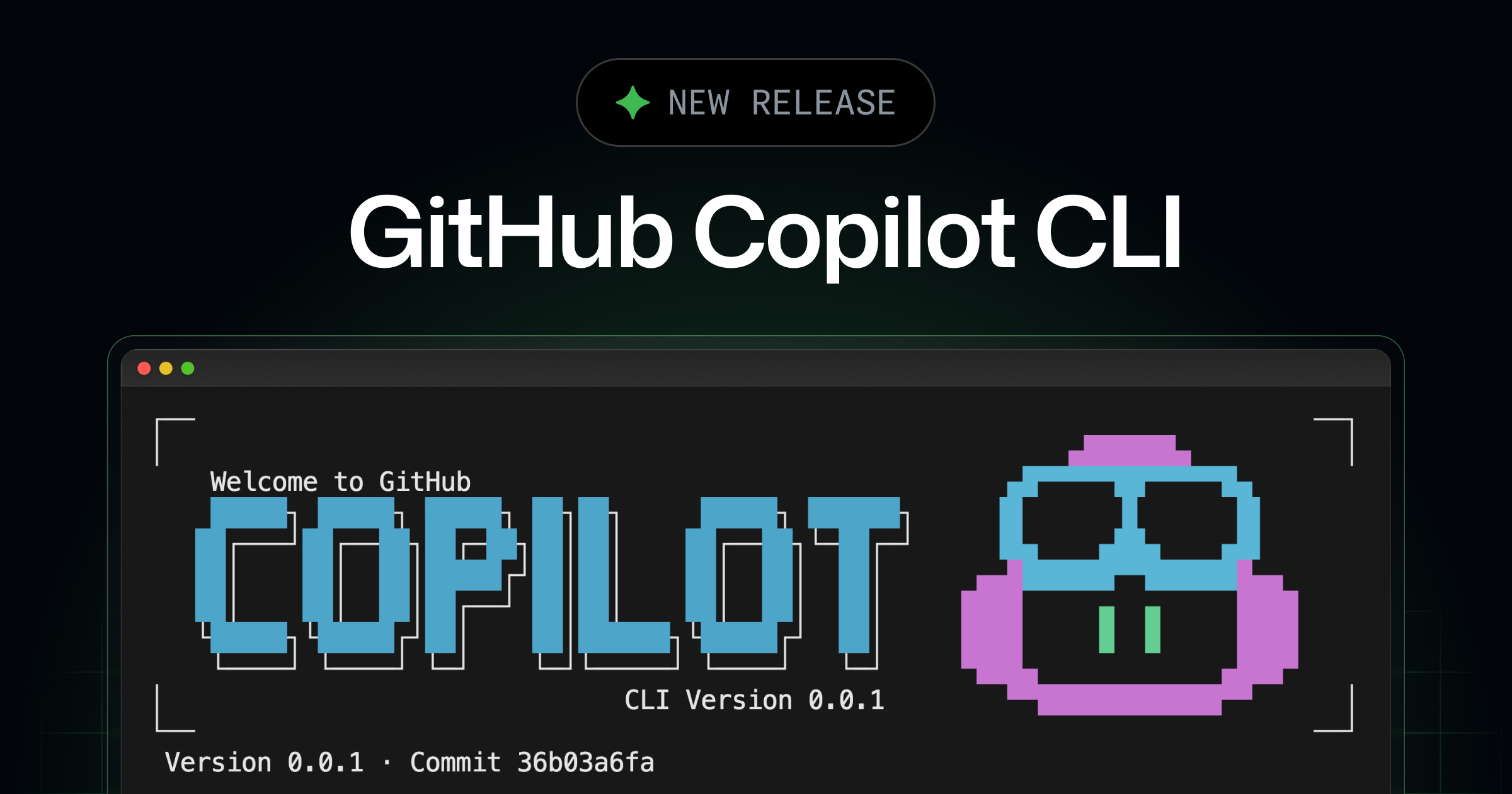
Githubが2025/09/25にGithub Copilot CLI Public Previewを公開したようなのでインストールしてみました。

前提条件
- GitHub Copilot Pro/Pro+/Business/Enterprise のいずれかでプラン契約中
- Linux / macOS / Windows(実験的) で利用可能
- Node.js 22以降インストール済
- Windowsの場合は Power Shell v6以降インストール済
- Ubuntu 24.04.2 LTS (WSL2 on Windows11) 上で作業していきます
インストール
npm でインストールします。
npm install -g @github/copilot
起動
Github Copilot CLIを起動してみます。
copilot起動時のバナーアニメーションがレベチなので録画しました。
2回目以降の起動時はバナーが出ませんが、禁断技として「~/.copilot」を削除すると復活します。
ただし、「~/.copilot」は設定やログ等が入っているので注意。
安全な方法は「–banner」オプション付きで起動することです。
copilot --banner毎回バナー表示させたい場合は、シェルのaliasとして登録しておくと良いでしょう。
▼「~/.zshrc」に追記するaliasの例(bashの場合は ~/.bashrc か ~/.profile)
alias copilot="copilot --banner"これで、「copilot」コマンドで毎回バナーが表示されます。

起動直後に、フォルダ内のファイルが信頼できるか訊いてくるので、
「2. Yes, and remember this folder for future sessions」
を選択してみます。

プロンプトに「/」(半角スラッシュ)を入れると、コマンドリストが出て選択できるようになっています。(TABキーで入力補完)

まずはGithubへのログインが必要なので「/login」コマンドを入力します。

どれにログインするか訊かれるので選択します。

ログイン時のパスコードが表示されるので、何かしらのキーを押すとクリップボードにコピーされます。

WEBブラウザで認証画面が表示されるので「Continue」ボタンを押下します。

先ほどコピーしたパスコードを貼り付け(一番左の欄で ctrl + v)たら「Continue」ボタンを押下します。

内容を確認して「Authorize github」ボタンを押下します。

「Use passkey」ボタンを押下します。

筆者は指紋認証でパスキーを作成するようにしています。

認証完了しました。

CLI側で「system vault(機密管理機構) が使えないよ」と言われています。
「代わりにプレーンテキストにトークンを書き出すけどおk?」と訊いています。
選択肢は:
1.「ああ、いいよ、リスクは受け入れるよ」
2.「んにゃ、だめー、毎回ログインするわ」
となっています。

筆者は今回は1を選んでみます。
Github MCPサーバーへの接続を確立、サインインも成功したのでCopilotを使えるよと言っています。

デフォルトのモデルは「Claude Sonnet 4」だそうです。

※2025/10/03追記:v0.0.329から「Claude Sonnet 4.5」になりました。
※利用できるモデルは2025/10/03時点で次の3つです。
- Claude Sonnet 4.5(デフォルト): claude-sonnet-4.5
- Claude Sonnet 4: claude-sonnet-4
- GPT-5: gpt-5
※2025/10/03時点のv0.0.333では「/model」コマンドで選択できるようになっています。

モデル名を省略すると選択肢から選択できるようになります。


モデルの指定は保存され、次回起動時に反映されます。
モデルの変更は起動前に環境変数「COPILOT_MODEL」にモデル名を設定してから起動するようです。
▼コマンドの例
COPILOT_MODEL=gpt-5 copilot公式ドキュメント(ほとんど英語)によるとリポジトリの操作も簡単にできるようですが、
今回はインストールしてみたということで、以上にしておきます。
あ、終了は「/exit」です。

続きはまた次回。(あるのか??)
- 0
- 0
- 0
- 0


コメント