Windows上のUbuntu(WSL2)にNode.jsをインストールする方法の解説です。
Node.js ??? Run JavaScript Everywhere
Node.jsツョ is a free, open-source, cross-platform JavaScript runtime environment that lets developers create servers, web...
nodejs.org
最近PCを買い替えてインストールし忘れていたので、これを機にメモとして記事にしておきます。
前提条件
- Ubuntu24.04(WSL2)
インストールポリシーの確認
- aptは使わない
- 一般ユーザー権限で管理
- 複数バージョンをインストール
- 複数バージョンの切り替え可
nvmインストール
Node.jsの複数バージョン管理ツールの
「Node Version Manager (NVM)」をインストールします。
GitHub - nvm-sh/nvm: Node Version Manager - POSIX-compliant bash script to manage multiple active node.js versions
Node Version Manager - POSIX-compliant bash script to manage multiple active node.js versions - nvm-sh/nvm
github.com
執筆時点での最新版 v0.39.7 をインストールします。
インストールの仕方は複数ありますが、
一番単純なインストーラー方式でインストールします。
アップデートも同じ手順で可能です(バージョン番号を変えるだけ)。
curl -o- https://raw.githubusercontent.com/nvm-sh/nvm/v0.39.7/install.sh | bash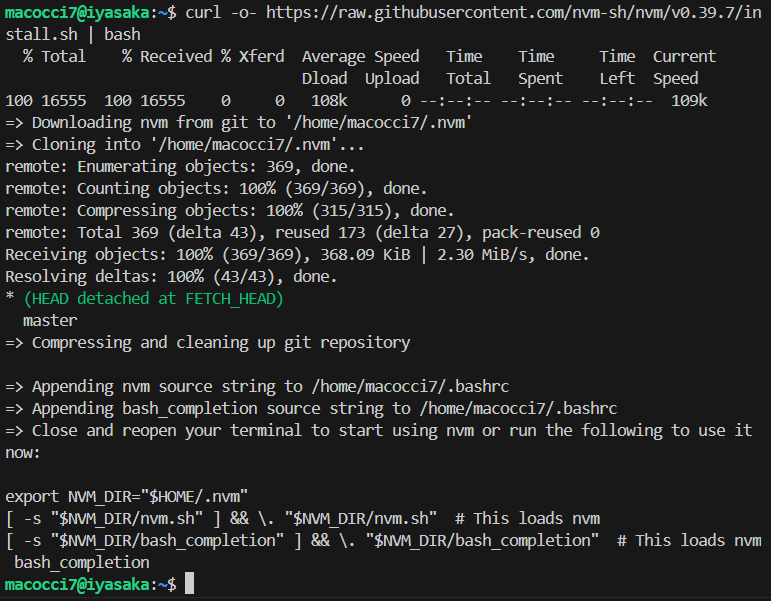
NVMのリポジトリがバージョン指定で「~/.nvm」としてクローンされます。
▼.bashrcに3行追記されてPATHが通るようになります。
export NVM_DIR="$HOME/.nvm"
[ -s "$NVM_DIR/nvm.sh" ] && \. "$NVM_DIR/nvm.sh"  # This loads nvm
[ -s "$NVM_DIR/bash_completion" ] && \. "$NVM_DIR/bash_completion"  # This loads nvm bash_completion
現在のシェルに反映させます。
source ~/.bashrcバージョンを確認してみます。
nvm --version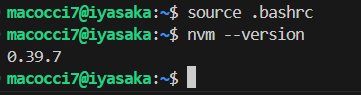
Node.jsのインストール
▼最新版のインストール
nvm install node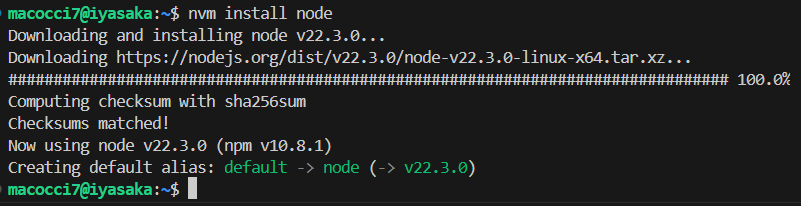
▼20.15.0と18.20.3をバージョン指定でインストール
nvm install 20.15.0
nvm install 18.20.3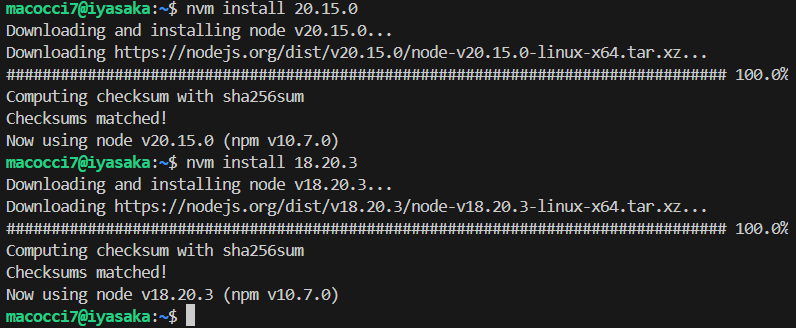
▼インストール可能なバージョン一覧の表示
※全バージョン
nvm ls-remote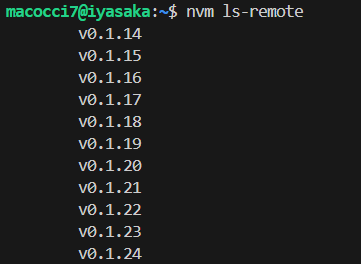
※バージョン絞り込み
nvm ls-remote [バージョン番号]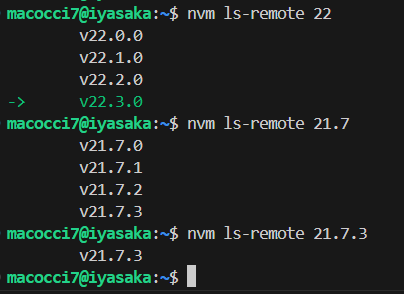
▼インストール済みのバージョン一覧表示
nvm ls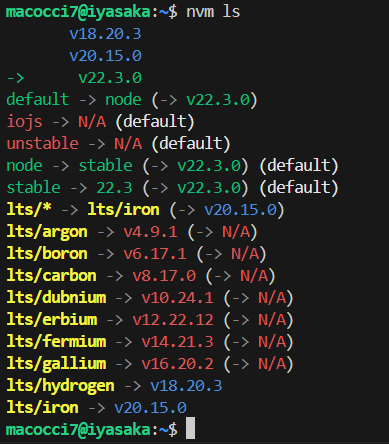
▼現在のバージョン表示
nvm current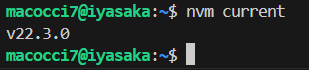
バージョンの切り替え
▼インストール済みの最新版への切り替え
nvm use node
▼バージョン指定で18.20.3に切り替え
nvm use 18.20.3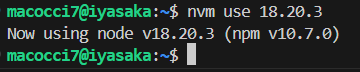
▼node.jsのバージョン表示
node --version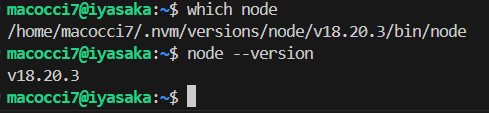
▼デフォルトバージョンを最新版に設定
nvm alias node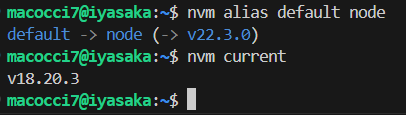
※デフォルトを指定するだけで、バージョンの切替は実行されません。
▼デフォルトバージョンを 20.15.0 に設定
nvm alias default 20.15.0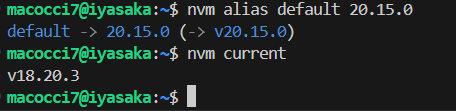
Node.jsのアンインストール
▼最新版のアンインストール
nvm uninstall node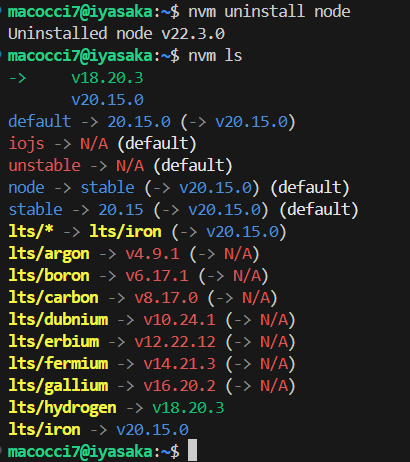
▼バージョン指定で 18.20.3 をアンインストール
nvm uninstall 18.20.3※使用中のバージョンをアンインストールしようとするとエラー終了します。

▼バージョン指定で 20.15.0 をアンインストール
nvm uninstall 20.15.0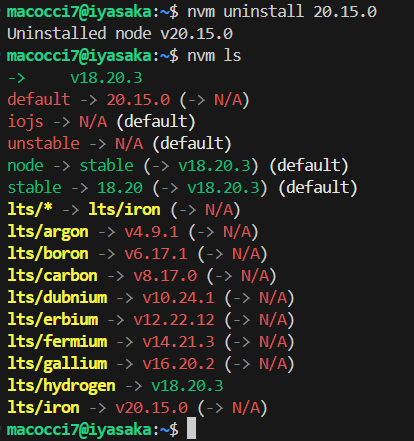
※デフォルトバージョンを削除した場合は、デフォルトを指定しなおしておきましょう。
以上です。
- 0
- 0
- 0
- 0



コメント