
DockerコンテナでOllamaを使ってごにょごにょする際に、コンテナ内にLLMをダウンロードするのはリソース消費の都合上やりたくないので、コンテナ内からLLMをストアしているホストOSのOllamaにアクセスするようにしていきます。
これからやること
- dockerコンテナの設定
- コンテナ起動と動作確認
前提条件
- Docker Composeが使える状態
- Ubuntu24.04.2 LTS (WSL2 on Windows11) を使っていきます
- UbuntuにOllamaインストール済

dockerコンテナの設定
▼「docker-compose.yml」の例
※「extra_hosts」を追記します。
services:
  ollamaclient:
    container_name: ollamaclient
    build:
      context: .
      dockerfile: Dockerfile
    privileged: true
    extra_hosts:
      - host.docker.internal:host-gateway
▼「Dockerfile」の例
※OllamaのインストールとOllamaサーバの設定まで実施します。
FROM amazonlinux:latest

RUN dnf update \
    && dnf install \
    shadow-utils \
    tar \
    findutils \
    sudo \
    which \
    -y

# ユーザー作成
RUN useradd "ec2-user" && echo "ec2-user ALL=NOPASSWD: ALL" >> /etc/sudoers

# Ollama クライアントをインストール
RUN curl -fsSL https://ollama.com/install.sh | sh

# 環境変数で外部の Ollama サーバを指定
ENV OLLAMA_HOST=http://host.docker.internal:11434

CMD ["/bin/bash", "-c", "while true; do sleep 30; done"]
▼Docker Composeを使わないでコマンドラインでオプション指定する場合
--add-host=host.docker.internal:host-gatewayを追加して実行します。
▼上記「docker-compose.yml」でコンテナ構築&起動してみます
docker compose up -d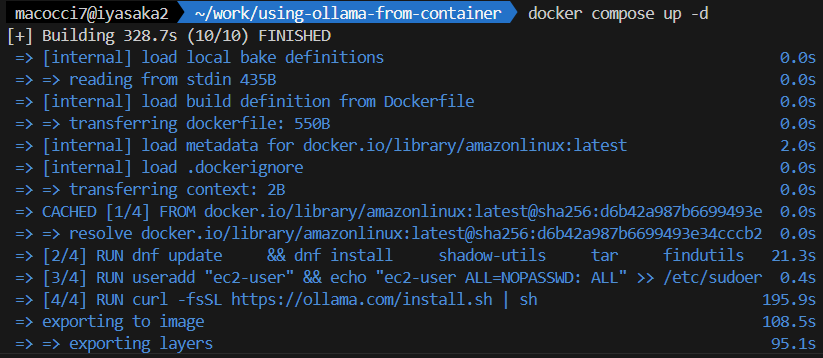
動作確認
▼コンテナにアクセスしてみます
docker compose exec -u ec2-user ollamaclient bash
▼curlでホストOS側のOllamaのAPIを叩いてみます
curl http://host.docker.internal:11434/v1/models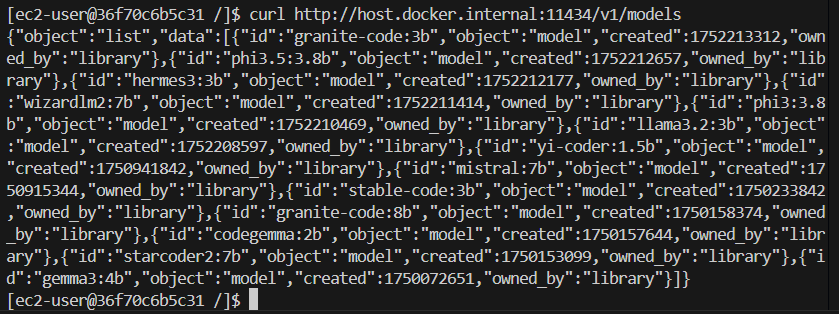
LLMリストのJSONが返ってきました。これで疎通確認ができました。
▼ollamaコマンドでLLMのリストを表示してみます
ollama ls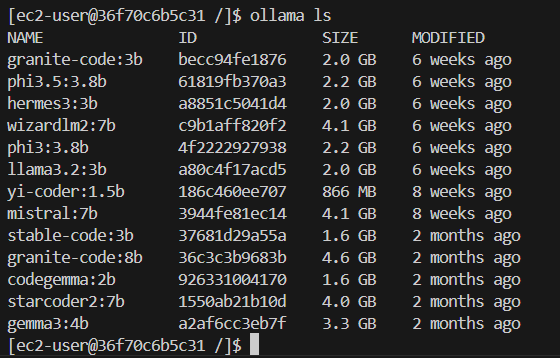
ホストOSのUbuntu側にストアされているLLMのリストが表示されました。
モデルを使ってチャットしてみます。
ollama run llama3.2:3b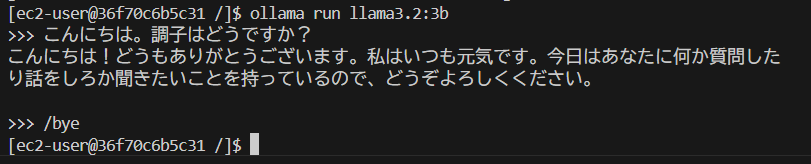
コンテナ側からホストOSのLLMを使ってチャットをすることができました。
今度は、LLMを追加してみます。
ollama pull gemma3:1b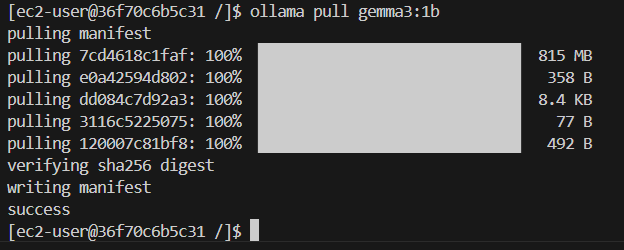
ホストOS側でLLMの一覧を表示してみます。
ollama ls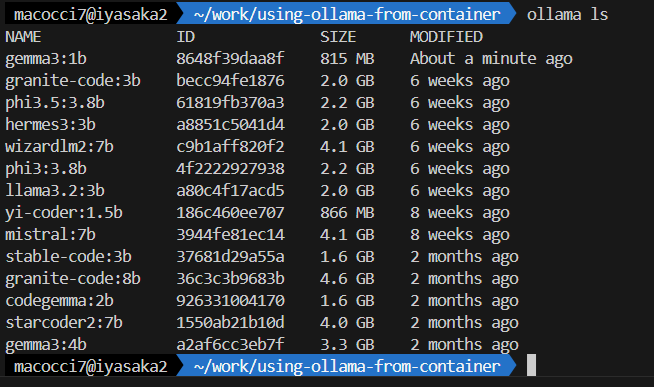
コンテナ側でpullしたLLMがホストOS側にストアされていることがわかります。
以上です。
- 1
- 0
- 0
- 0


コメント