
AngularのCLIツールであるAngular CLIを使ってデフォルトのWEBアプリケーションを作成し、自動テストを実行していきます。

Angular
The web development framework for building modern apps.
angular.dev
前提条件
- Node.jsインストール済
- Ubuntu24.04(WSL2)
- Angular v18
Node.jsのインストールについては次の記事をご覧ください。

Angular CLI インストール
Angular CLI をインストールします。
npm install -g @angular/cli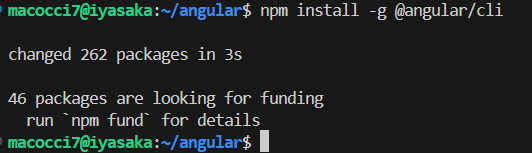
ワークスペース作成
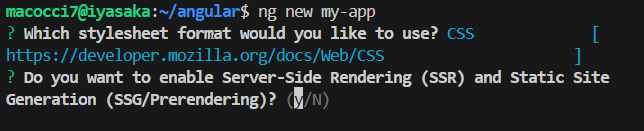
ワークスペース「my-app」を作成していきます。
ng new my-appどのスタイルシートを使うか訊かれるので「CSS」を選択して[Enter]で確定します。

「SSR」を有効にするか訊かれるので、今回は「N」を入力し[Enter]で確定します。
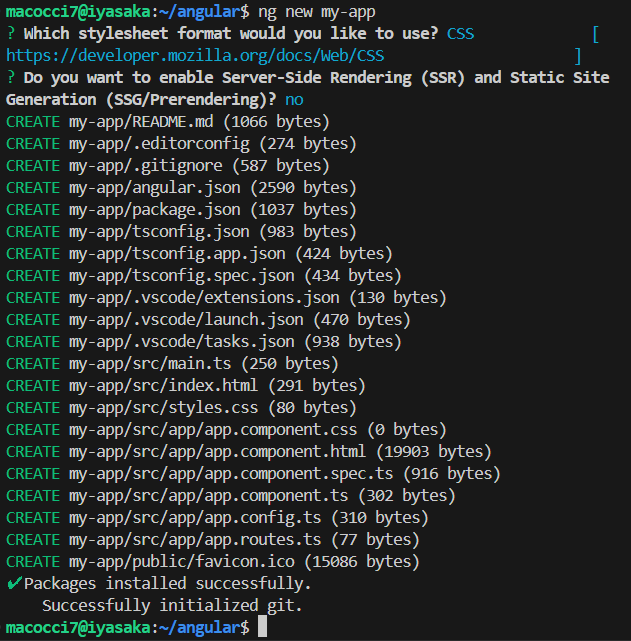
「my-app」フォルダ内に最小構成のAngularアプリケーションが展開されます。
「my-app」フォルダに入ります。
cd my-appアプリケーション起動
次のコマンドでアプリケーションを起動します。
ng serve --open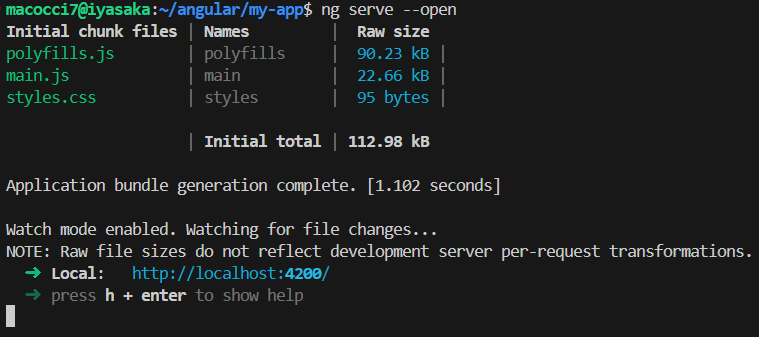
「–open」オプションにより、ターミナルで表示されているURL
http://localhost:4200/ がWEBブラウザで自動的に開きます。
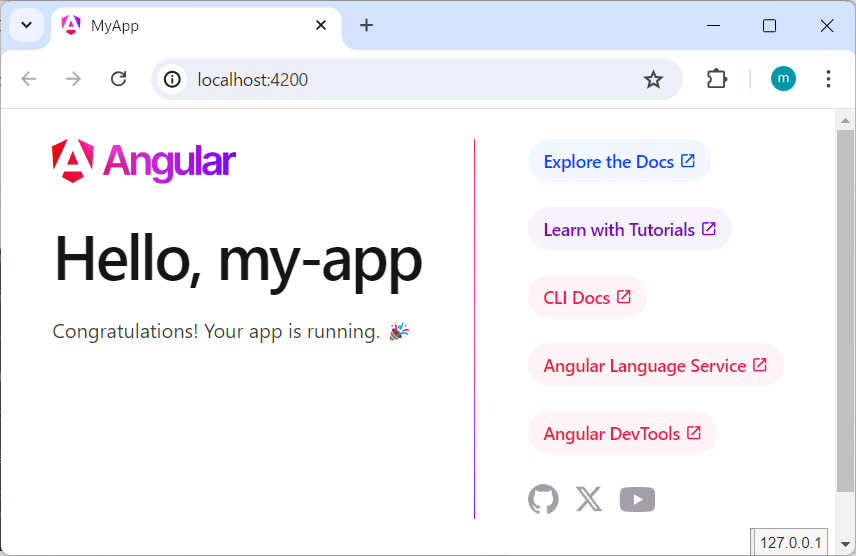
Angularのデフォルトページが表示されました。
Angularアプリケーションのフォルダ構成
[ワークスペース]
├ .angular/
├ .git/
├ .gitignore
├ README.md
├ angular.json ・・・Angular CLIの設定
├ node_modules/ ・・・node.jsモジュール群
├ package-lock.json ・・・node.jsパッケージバージョン情報
├ package.json ・・・node.jsパッケージ依存設定
├ public/ ・・・公開静的ファイル群
├ src/ ・・・コンポーネント、データ、アセット等
│ ├ app/ ・・・コンポーネント、テンプレート、スタイル等
│ │ ├ app.component.css ・・・Appコンポーネント用CSS設定
│ │ ├ app.component.html ・・・Appコンポーネント用HTMLテンプレート
│ │ ├ app.component.spec.ts ・・・Appコンポーネント用Unitテスト
│ │ ├ app.component.ts ・・・ルートコンポーネント
│ │ ├ app.config.ts ・・・アプリケーション設定
│ │ └ app.routes.ts ・・・ルーティング設定
│ ├ index.html ・・・メインHTML
│ ├ main.ts ・・・メインエントリーポイント
│ └ styles.css ・・・全体に適用されるCSS
├ tsconfig.app.json ・・・アプリケーション用Typescript設定
├ tsconfig.json ・・・ワークスペース用Typescript設定
└ tsconfig.spec.json ・・・自動テスト用Typescript設定
自動テスト実行
次のコマンドで自動テストを実行します。
ng test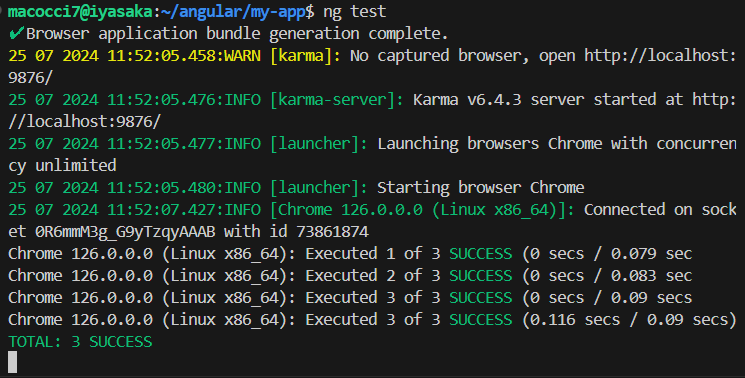
同時にUbuntu上でWEBブラウザが起動し、Karmaによるテスト結果が表示されます。
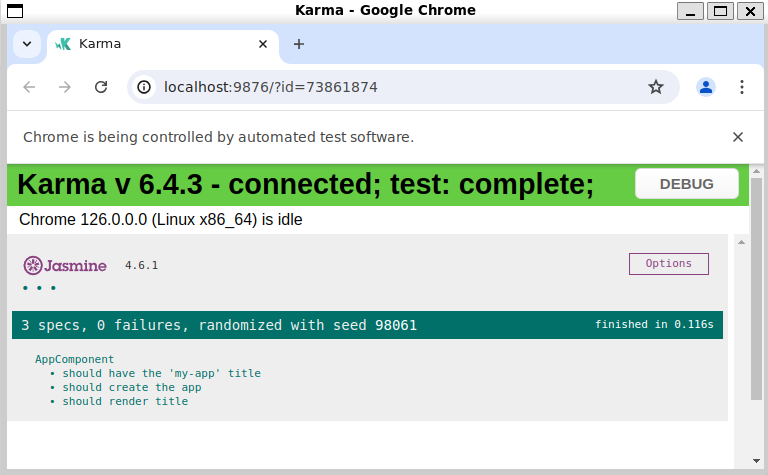
UbuntuへのGoogle Chromeのインストールについては、次のページをご覧ください。

WSL で Linux GUI アプリを実行する
WSL で Linux GUI アプリの実行がどのようにサポートされるかについて説明します。
learn.microsoft.com
今回は以上です。
次回はコンポーネントの作成と読込です。

- 0
- 0
- 0
- 0



コメント