※2024/03/19追記:これはLaravel10用の記事です。Laravel11については次の記事をご覧ください。
この記事はサクッと短時間で手軽に開発環境構築したい人向けです。
コンテナ群をガッツリ構築したい人は次の記事を参考にしてください。
この記事のゴール
- Ubuntu上にLaravelインストールする
- LaravelでDB接続できるようにする
前提条件
- Ubuntu上でPHP8.2以降が使える状態
- Ubuntu上でComposerが使える状態
Laravelインストール
「webapp」という名前のLaravelプロジェクトを新規作成します。
「webapp」の部分は好きに変更してください。
作業用ディレクトリ上で次のコマンドを実行します。
composer create-project laravel/laravel webapp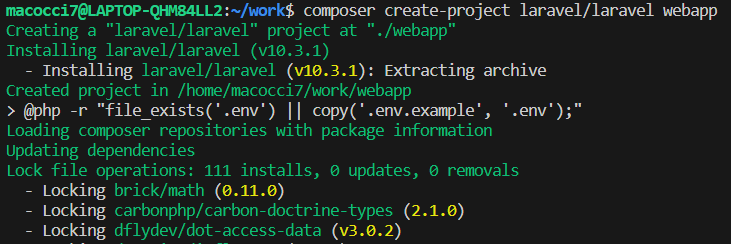
10秒程度で終わります。
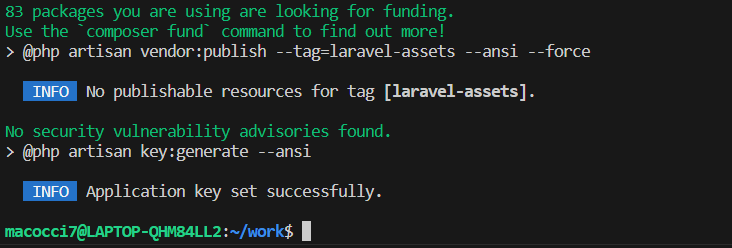
プロジェクトディレクトリ「webapp」が作成されているので中に移動します。
cd webapp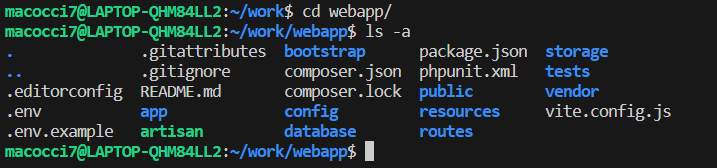
プロジェクトファイル群が作成されていますね。
.env編集
プロジェクトトップにあるファイル「.env」を編集・保存します。
DBの設定箇所だけ編集します。
DB_CONNECTION=mysql
DB_HOST=127.0.0.1
DB_PORT=3306
DB_DATABASE=laravel
DB_USERNAME=root
DB_PASSWORD=
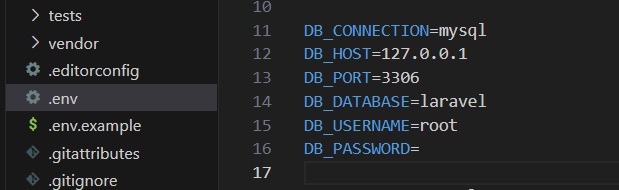
デフォルトで上記のようになっていますが、
DB_CONNECTION を mysql から sqlite に変更し、
それ以外の DB項目を全て削ります。
DB_CONNECTION=sqlite
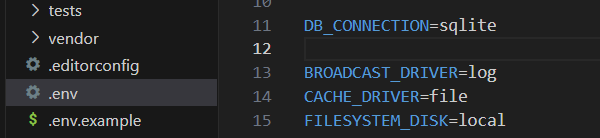
これはLaravel公式に記載されている方法です。
Installation - Laravel 10.x - The PHP Framework For Web Artisans
Laravel is a PHP web application framework with expressive, elegant syntax. We???ve already laid the foundation ??? free...
laravel.com
マイグレーション実行
次のコマンドでマイグレーション実行します。
php artisan migrate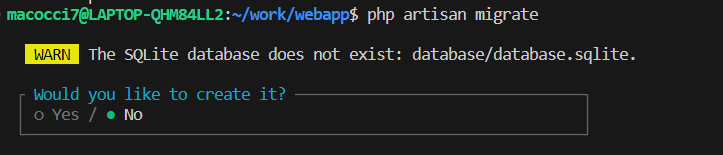
データベースを作成するか聞かれるので、
←キーを押して「Yes」を選択し、[Enter]キーで確定します。
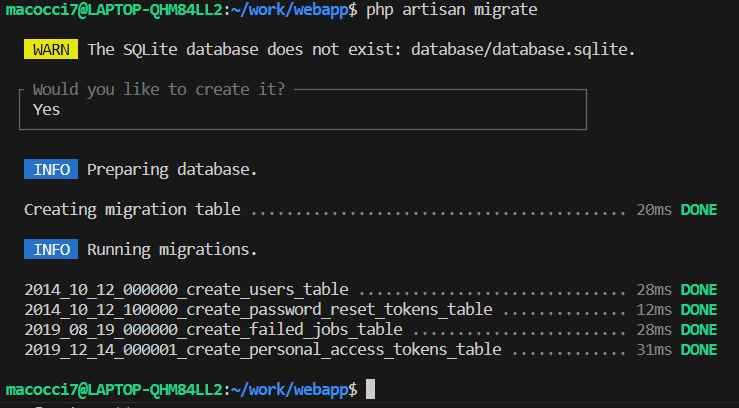
マイグレーション完了しました。
WEBサービス起動
次のコマンドでWEBサービスを起動します。
php artisan serve
※WEBサービスを停止するには[Ctrl]+[C]
WEBブラウザで確認
次のURLへアクセスします。
※ポート番号8000番であることに注意です。
- http://127.0.0.1:8000/
Laravelデフォルトページが表示されました。
以上です。
Telescope 等の開発補助機能を追加する場合は
次の記事を参考にしてください。
Breeze や Jetstream 等の認証機能を追加する場合は
次の記事を参考にしてください。
- 0
- 0
- 0
- 0



コメント