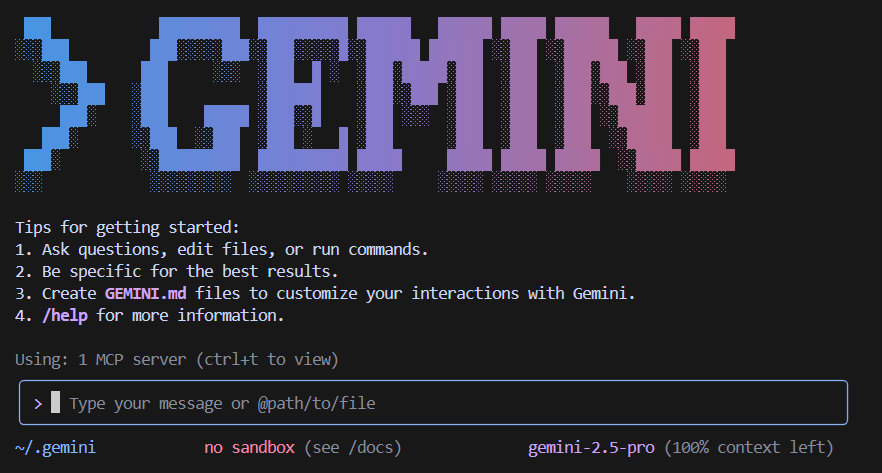
Google Analytics公式のMCP(Model Context Protocol)サーバーを使うと、GeminiなどのLLMに接続させることができ、Gemini CLIなどでチャットベースでGA4のデータ解析ができるようです。Analyticsの管理画面で扱える機能よりは制限されるようですが、自然言語ベースの指示で独自の角度から解析ができるという点が最大の魅力だと思います。
Google Analytics公式チュートリアルの説明が大雑把なので、GCPやGemini CLI、gcloud CLIに相当慣れていないと、すんなりとは成功しないと思います。。

前提条件
- Googleアカウント取得済
- Google Cloud アカウント登録済(Googleアカウントで登録、最初の300USD分無料)
- Google Analytics でデータ収集済
- Google Gemini CLIを使っていきます
- Python 3.10.x以降インストール済(筆者は3.13.7)
- Ubuntu 24.04.2 LTS (WSL2 on Windows11) を使っていきます

MCPの設定
Google Analytics公式のMCP設定チュートリアルに従って作業をしていきます。
動画で説明されている内容は、「必要だからやっといてね」てな感じで省略されている箇所があるので、以下手順を漏れなく記しておきます。
PIPXインストール
PIPXはPythonアプリケーションを独立した仮想環境で実行させるためのツールです。

Ubuntuの場合はapt経由でインストールします。
sudo apt update && sudo apt install pipx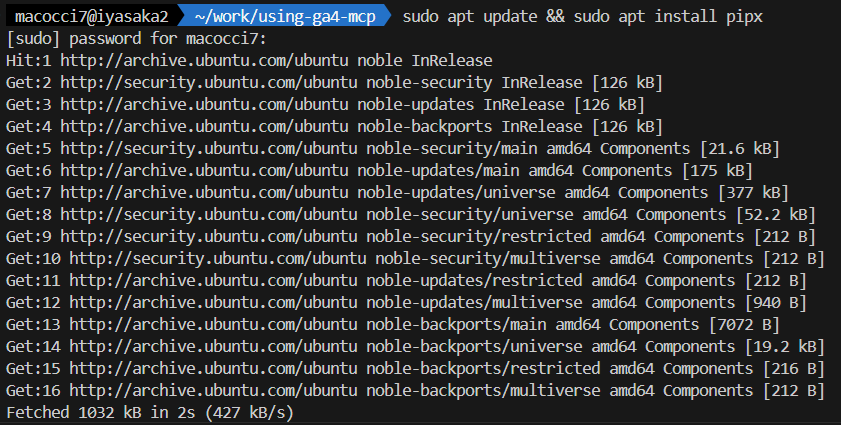
/usr/bin/pipx として、1.4.3がインストールされました。
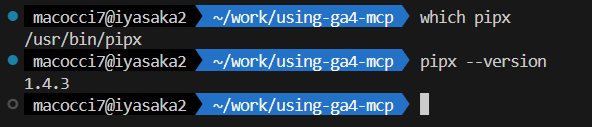
パスを通します。
pipx ensurepath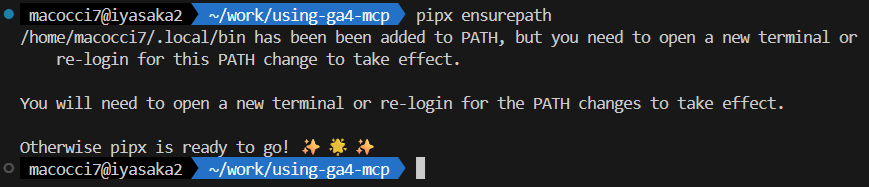
では、チュートリアル通りに動作確認をしてみます。
pipx run cowsay -t moooooo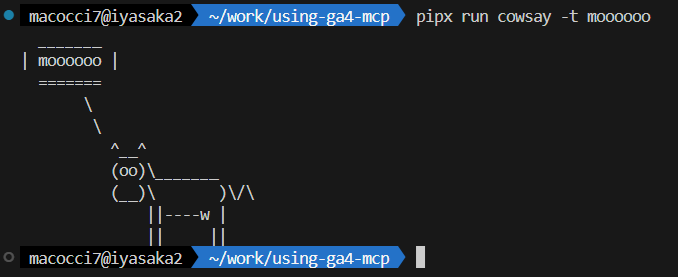
新規Google Cloudプロジェクト作成
Google Cloudのコンソールページを開き、新規プロジェクトを作成していきます。

画面左上のプロジェクト名の箇所をクリックするか、
あるいは [Ctrl] + [O] でプロジェクト選択ツールを開きます。
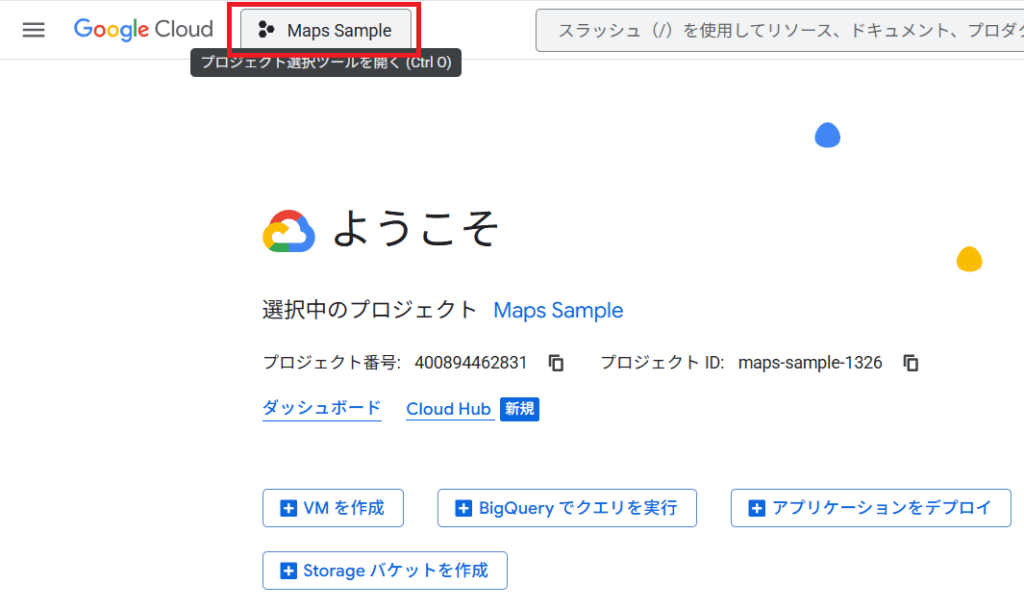
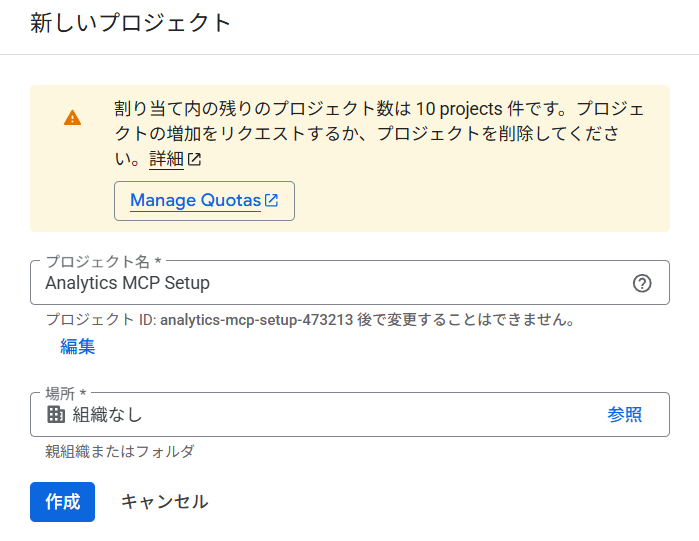
右上の「新しいプロジェクト」をクリックします。
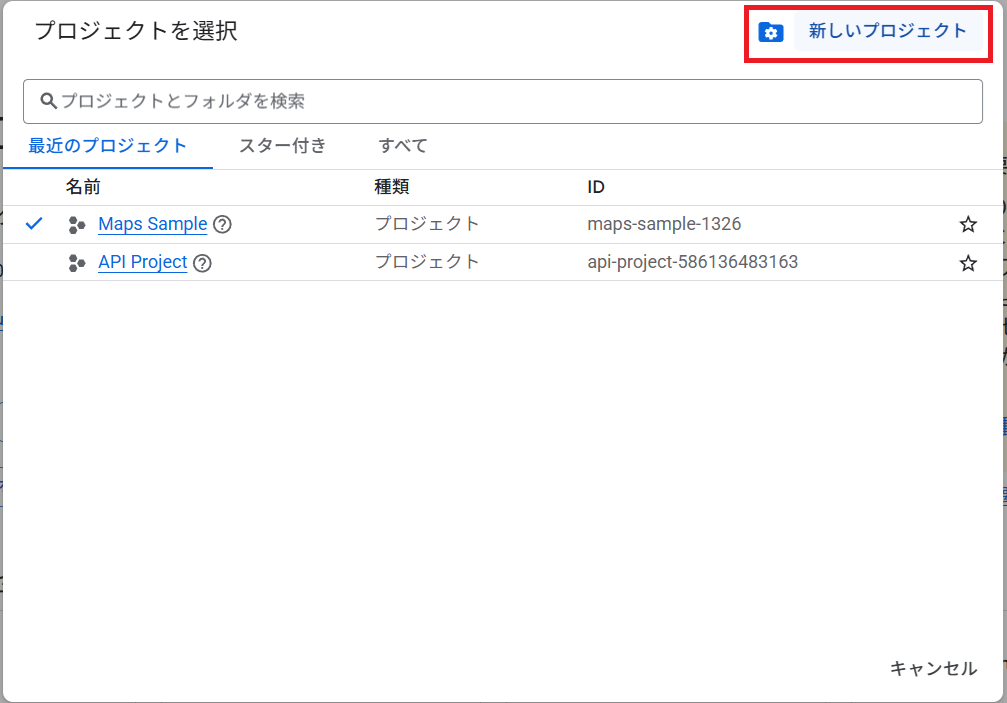
プロジェクト名を「Analytics MCP Setup」とでも入力して「作成」ボタンを押下します。
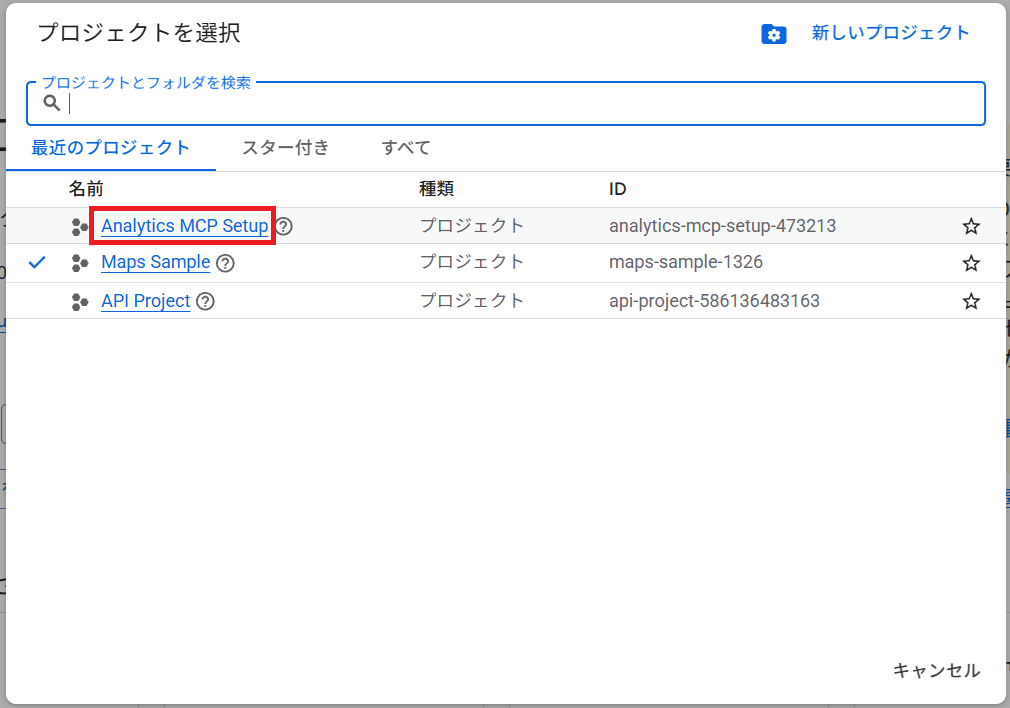
再度プロジェクト選択ツールを開き、新規作成したプロジェクトを選択します。
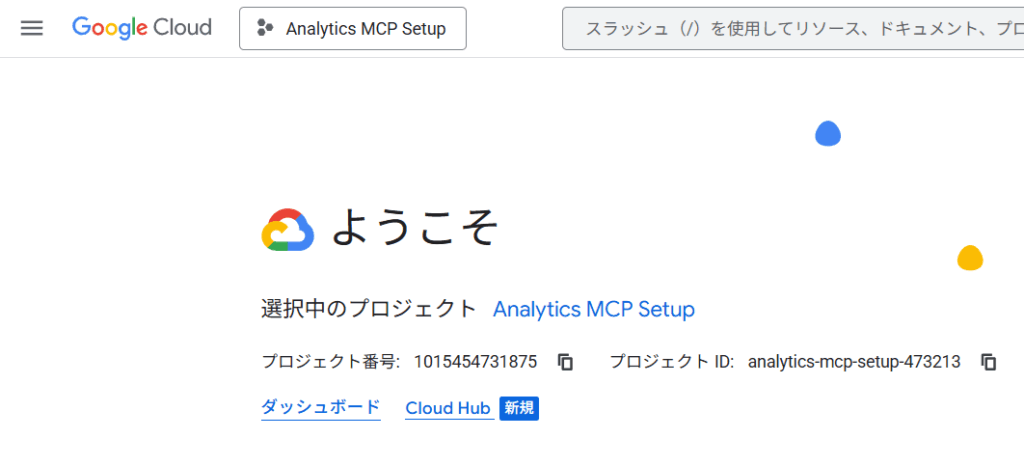
これで新規作成したプロジェクトが選択されました。
Google Analytics APIの有効化設定
チュートリアルの説明が雑なので色々な説明が省略されていますが、
Githubリポジトリの説明によると、次の2つのAPIを両方有効にする必要があります。
- Google Analytics Admin API
- Google Analytics Data API
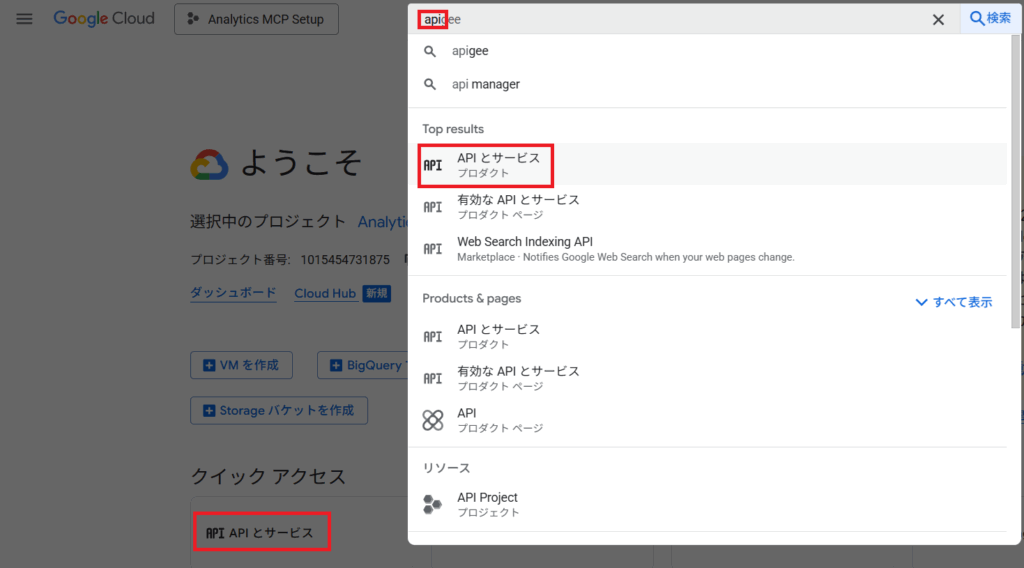
チュートリアルでは検索窓に「api」と入力していますが、
画面左下の「クイックアクセス」に「APIとサービス」があるので、そちらでもOK。
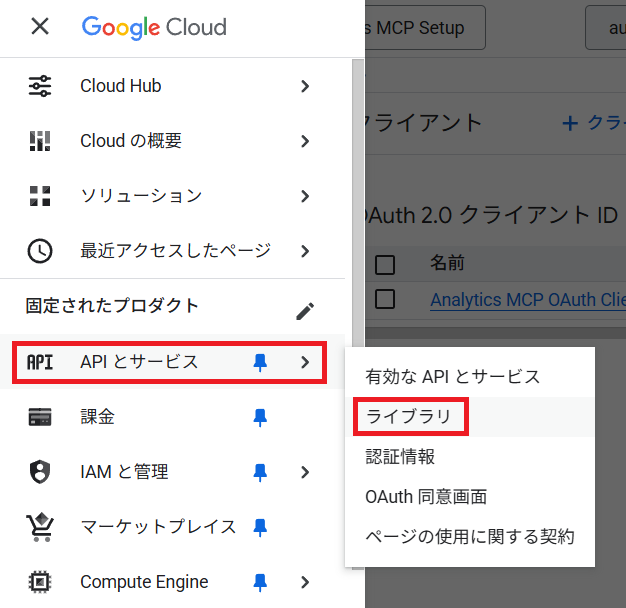
※サイドメニューからも行けます
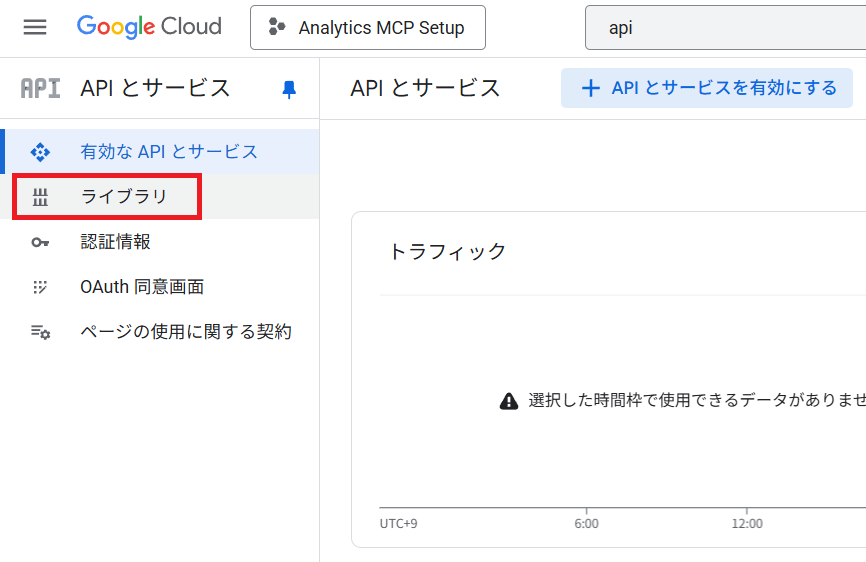
サイドメニューの「ライブラリ」をクリックします。
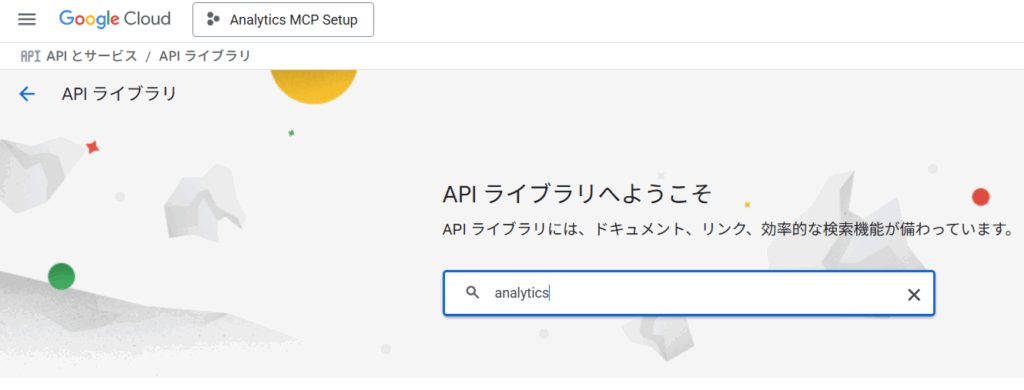
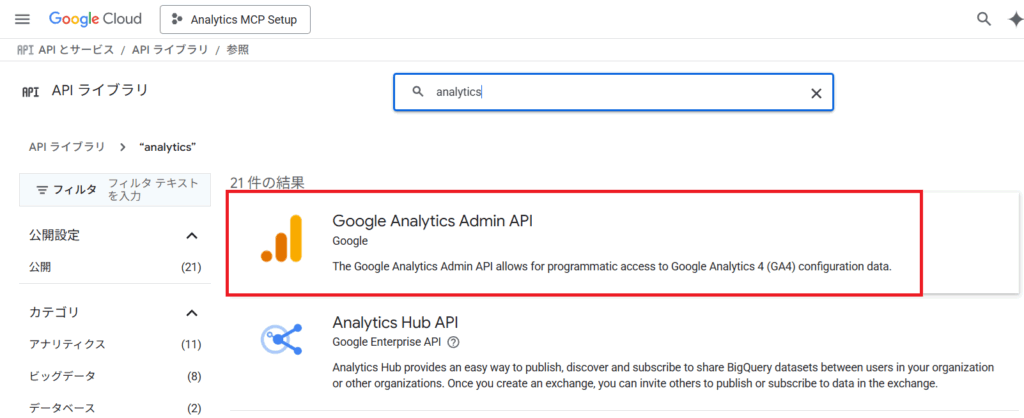
検索窓で「analytics」で検索します。
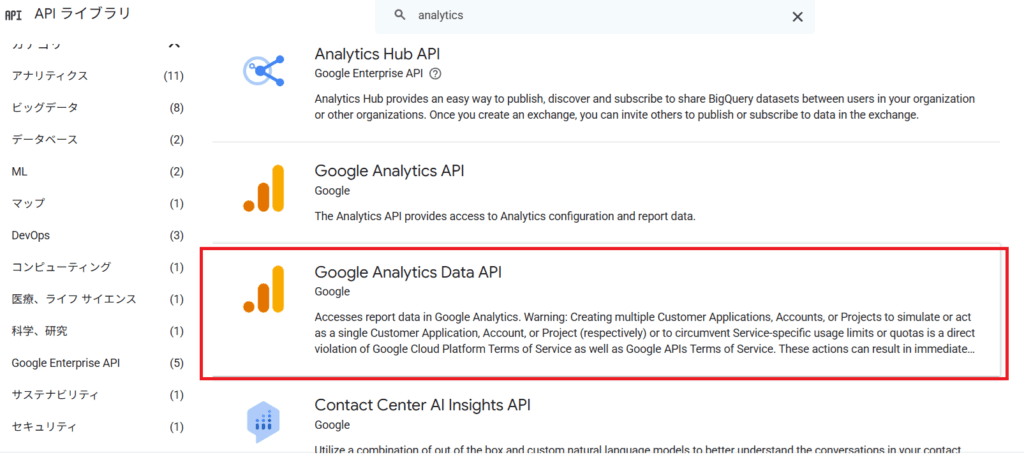
「Google Analytics Data API」をクリックします。
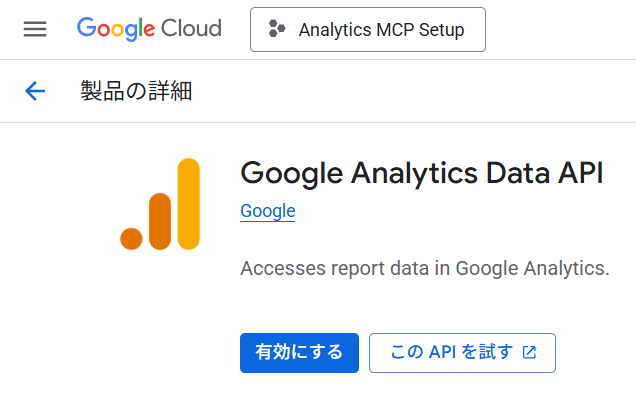
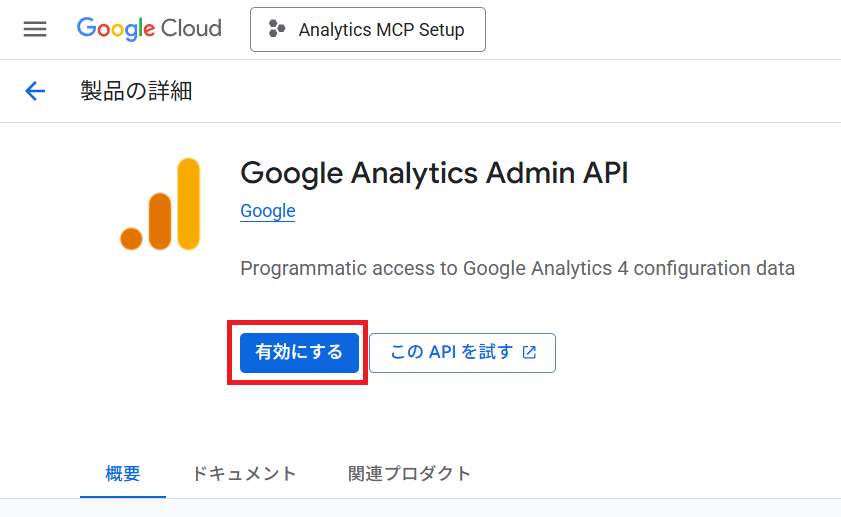
詳細ページの「有効にする」ボタンを押下します。
チュートリアルでは割愛されていましたが、「Google Analytics Admin API」も有効にする必要があります。
画面左上のハンバーガーメニューから「APIとサービス」>「ライブラリ」を選択します。
先ほどと同様に「analytics」で検索して「Google Analytics Admin API」を選択します。
詳細画面で「有効にする」ボタンを押下します。
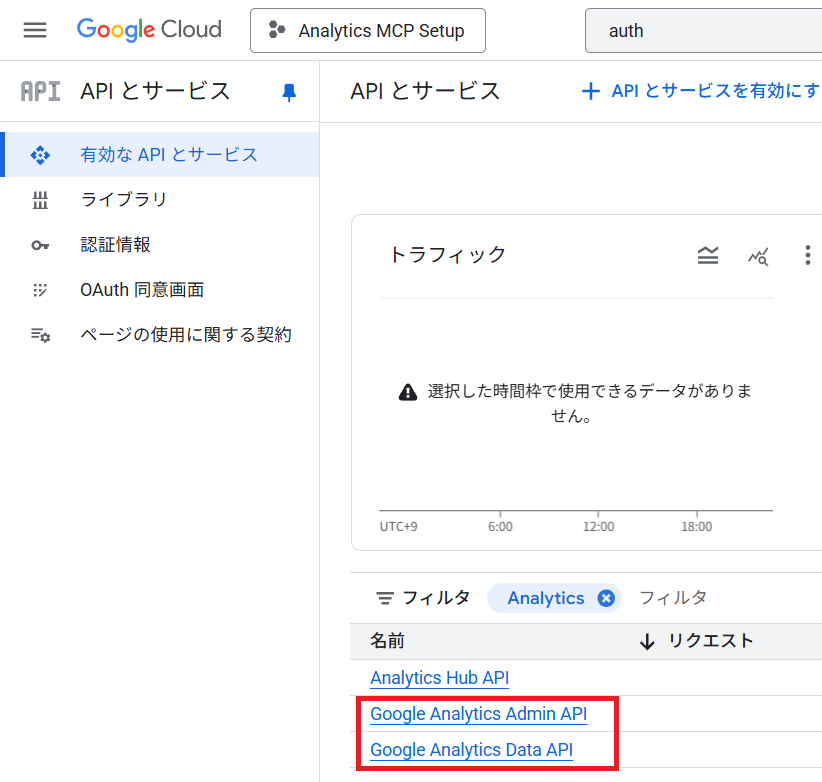
これで「Google Analytics Admin API」と「Google Analytics Data API」が有効になっていると思います。
OAuth認証設定
続いて、OAuth認証を設定していきます。
画面上部の検索窓に「auth」と入力します。
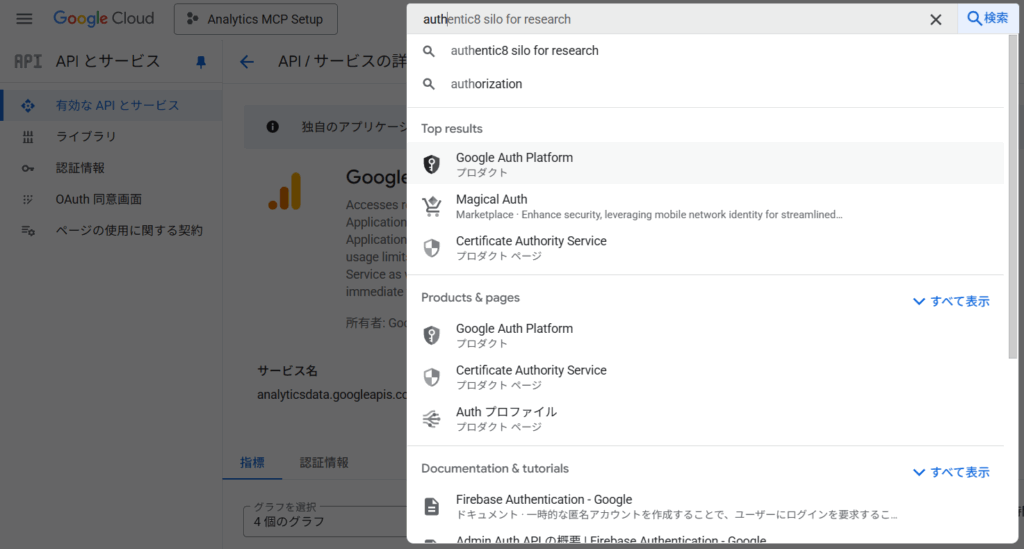
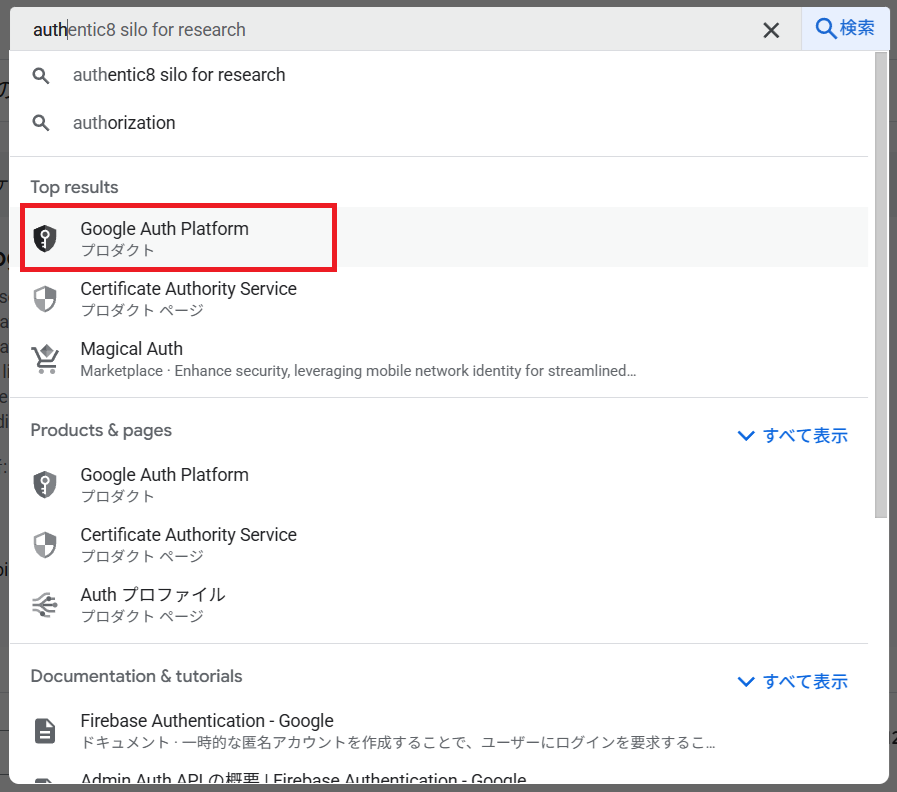
候補で出てくる「Google Auth Platform」をクリックします。
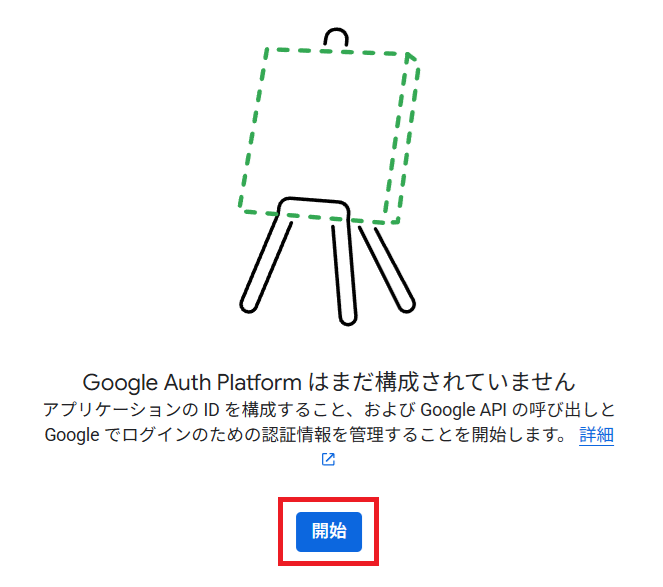
初めて使う場合は、「開始」ボタンを押下します。
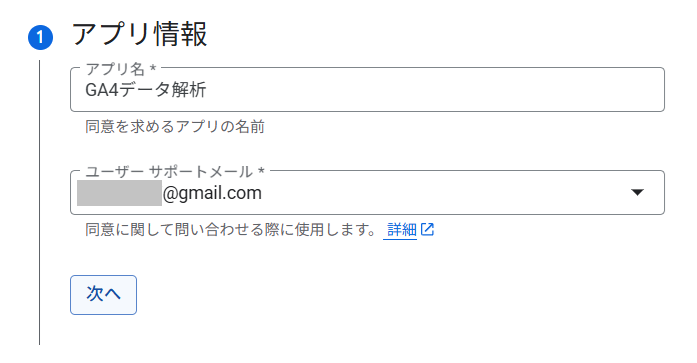
適当なアプリ名を入力、メールアドレスを入力して「次へ」ボタンを押下します。
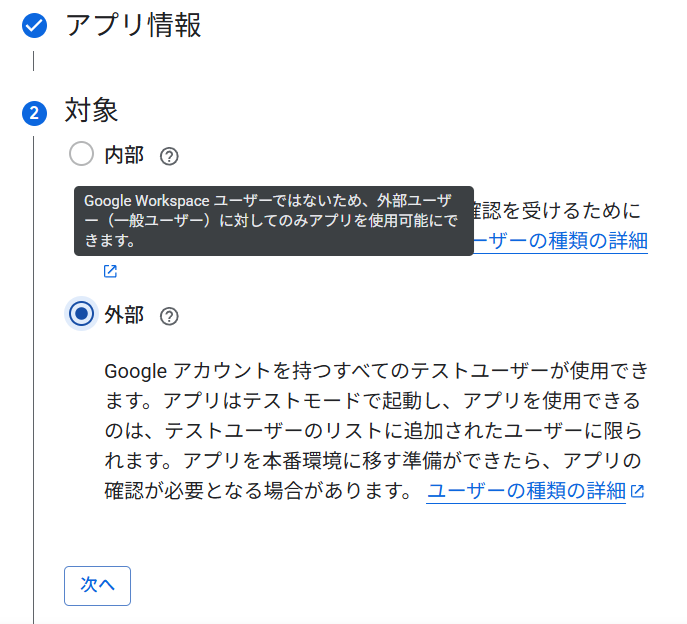
「対象」の項目を選択して「次へ」ボタンを押下します。
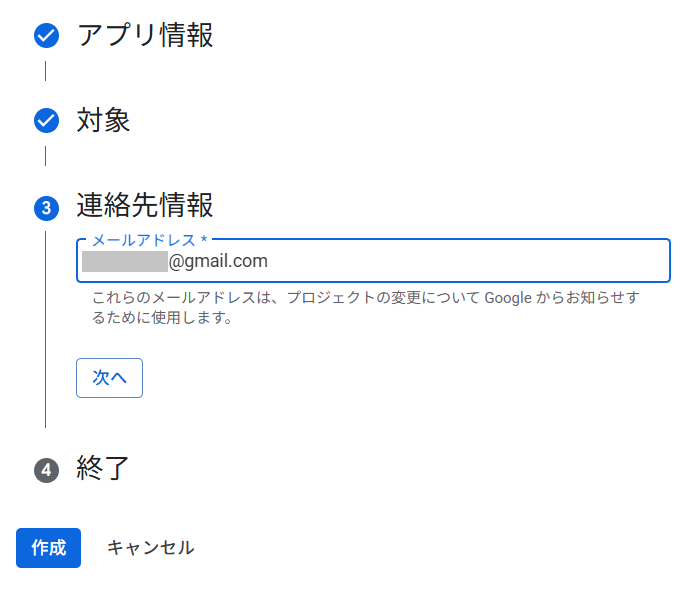
連絡先メールアドレスを入力して「作成」ボタンを押下します。
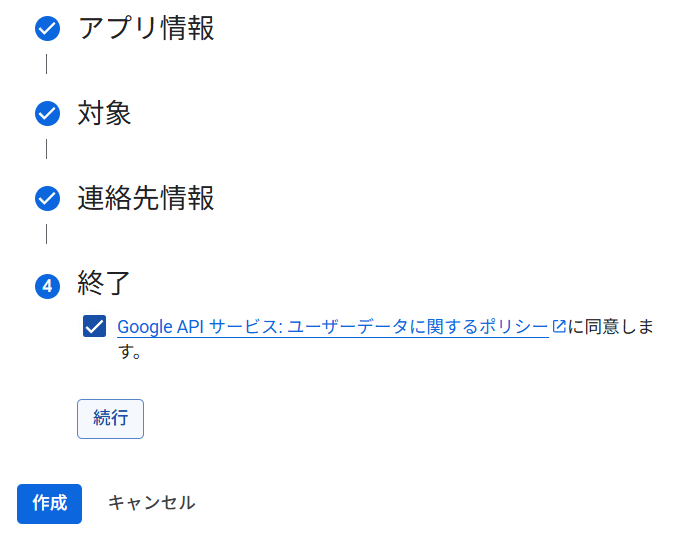
同意欄にチェックを入れて「作成」ボタンを押下します。
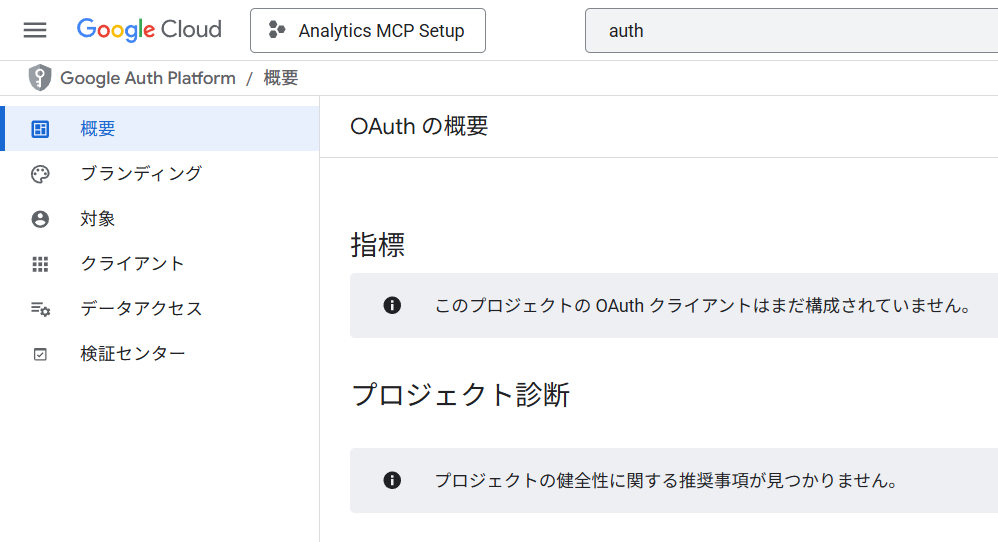
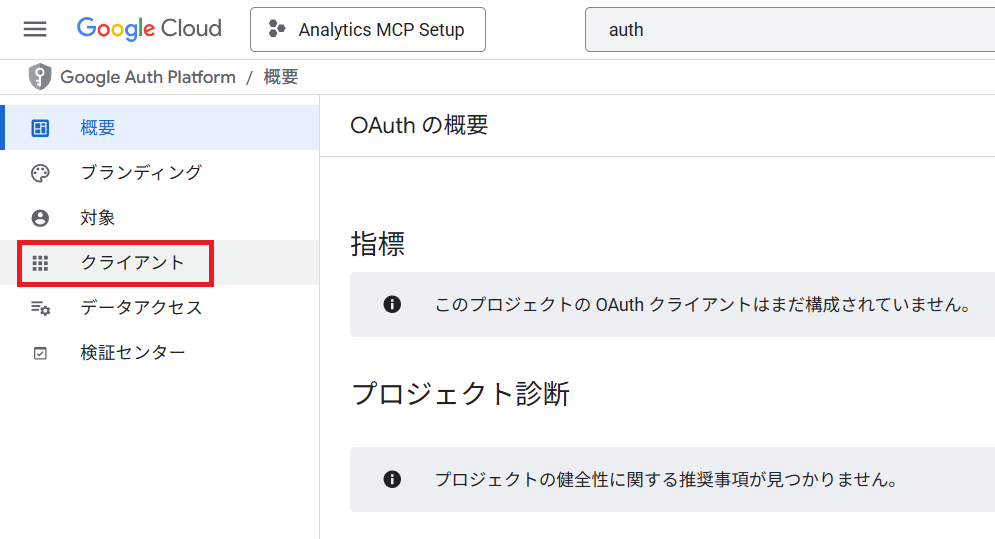
OAuthの構成が作成完了したら、このような画面になります。
サイドメニューから「クライアント」を選択します。
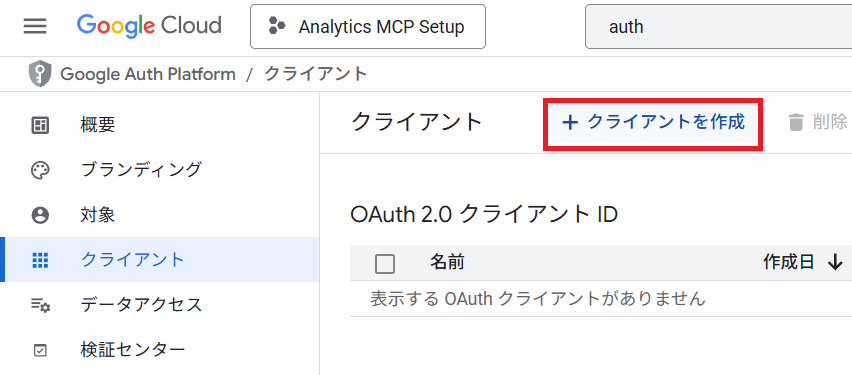
「クライアントを作成」をクリックします。
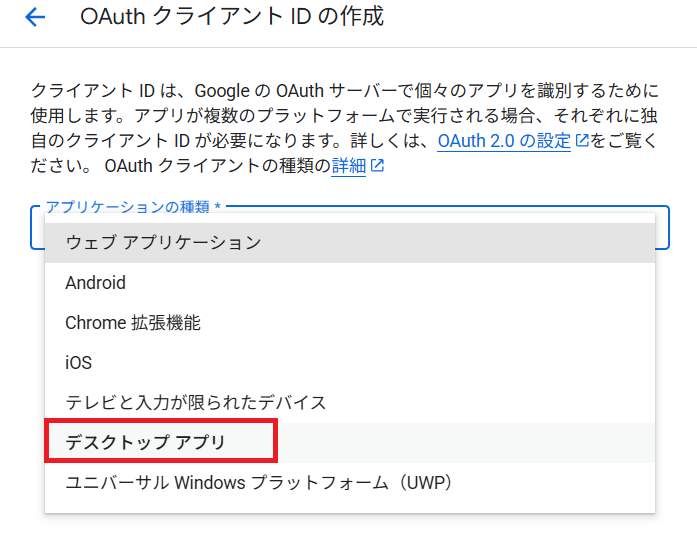
「アプリケーションの種類」の欄で「デスクトップアプリ」を選択します。
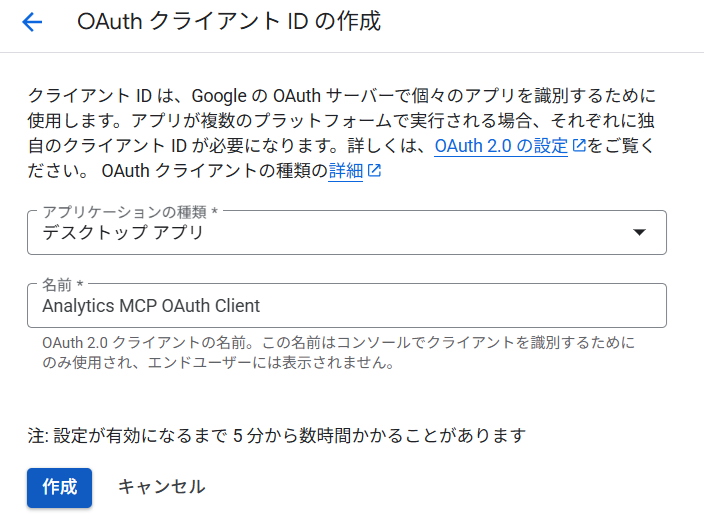
「名前」の欄に「Analytics MCP OAuth Client」を入力して「作成」ボタンを押下します。
シークレット作成完了の情報が表示されます。
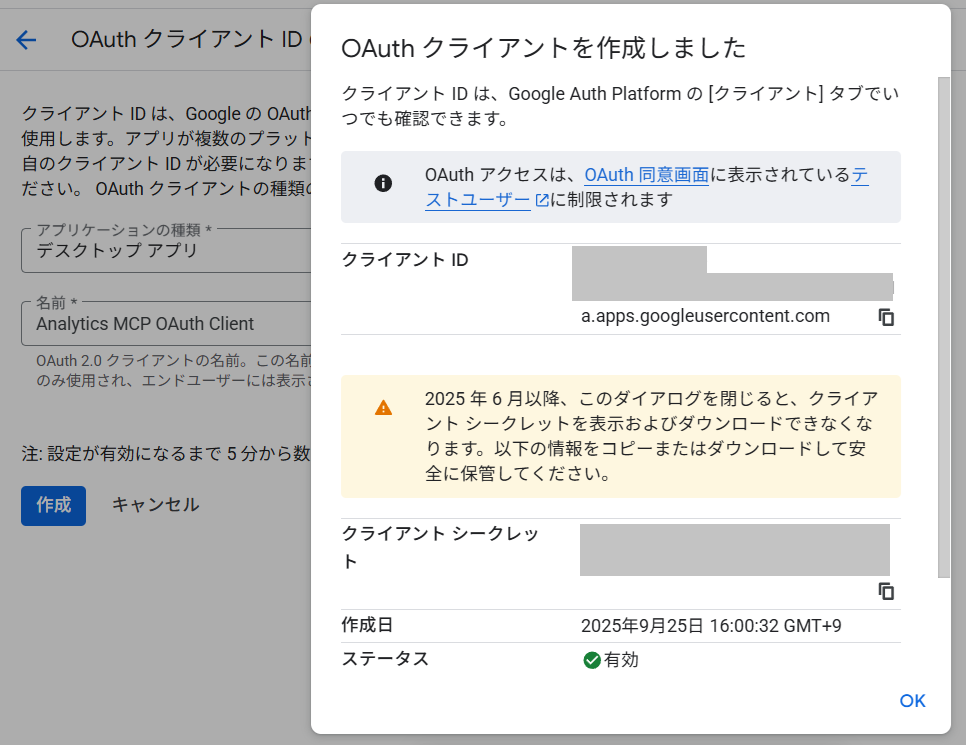
作成されたクライアントシークレットはここでダウンロードして保存しておく必要があります。
このモーダルを下にするロールして出てくる「JSONをダウンロード」ボタンを押下します。
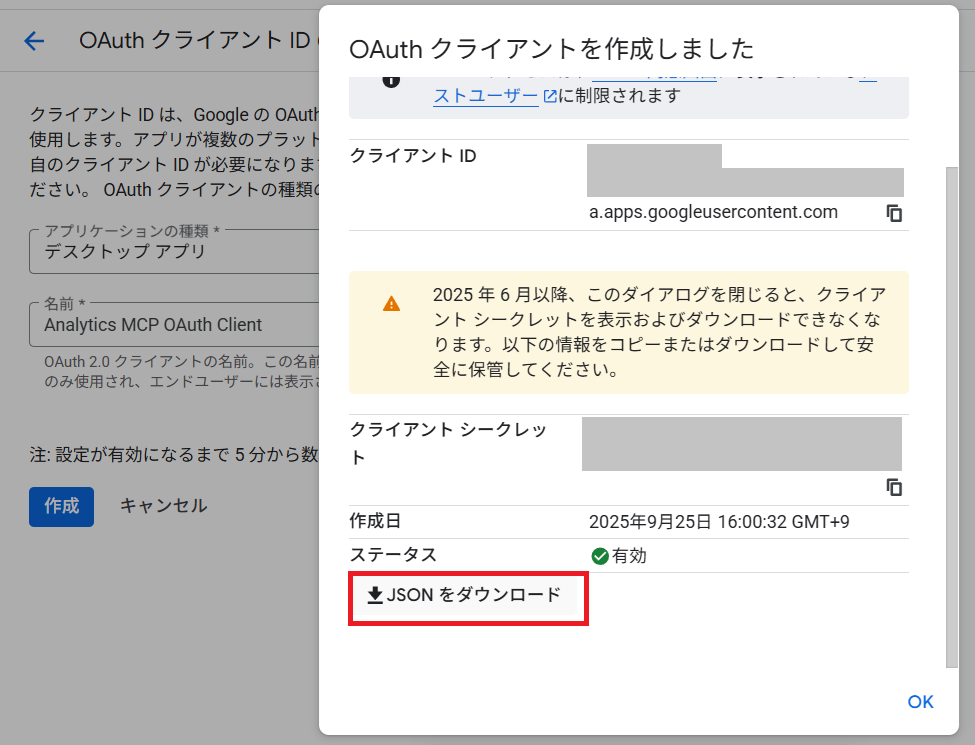
このJSONファイルはgcloud CLIによる設定で使用するので、
ダウンロードしたらUbuntu上のどこかに保存しておきましょう。
ファイル名は自分でわかりやすいように変更して構いません。
筆者はとりあえず「~/.secret/google-cloud/」に保存しました。
アプリケーションの公開設定
チュートリアルでは完全に割愛されていましたが、非常に重要な設定です。
これをせずにチュートリアル通りに設定を進めると、ADCの設定の箇所で次のような画面に遭遇します。
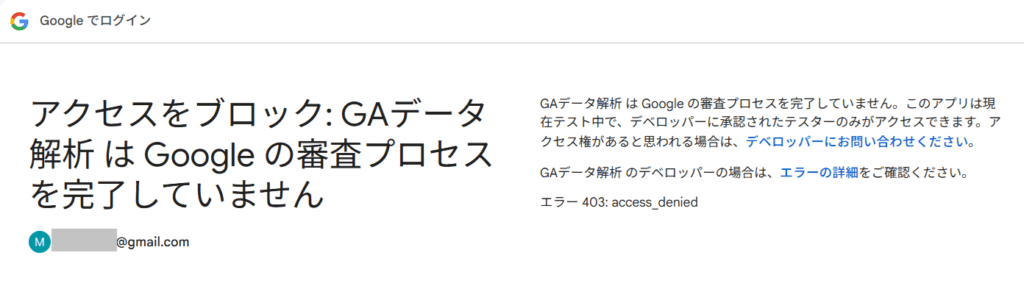
公式チュートリアルなのに手順の説明が適当過ぎて困りますね。
前段でシークレットを発行した画面で、サイドメニューから「対象」を選択します。
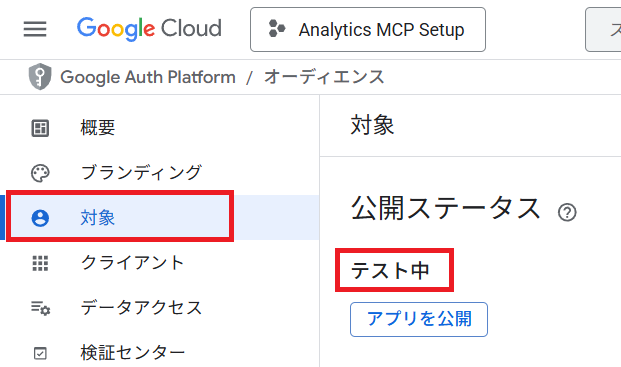
アプリを公開するに当たってはGoogleの審査が必要ですが、
今回は公開ステータス「テスト中」のまま進めます。
テスト中の場合は、許可したユーザーのみがアクセスできるようになります。
デフォルトでは許可ユーザーはいないのですべてのアクセスがブロックされます。
この画面の最下部に「テストユーザー」の項目があります。
そこの「Add Users」をクリックします。
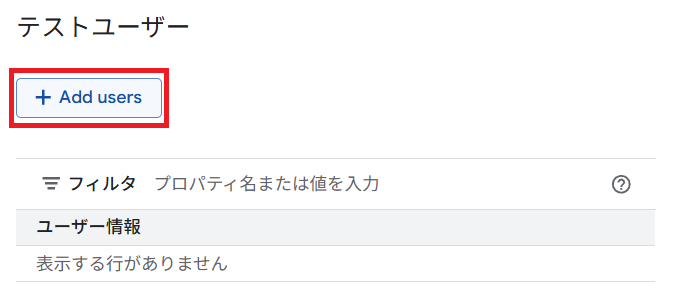
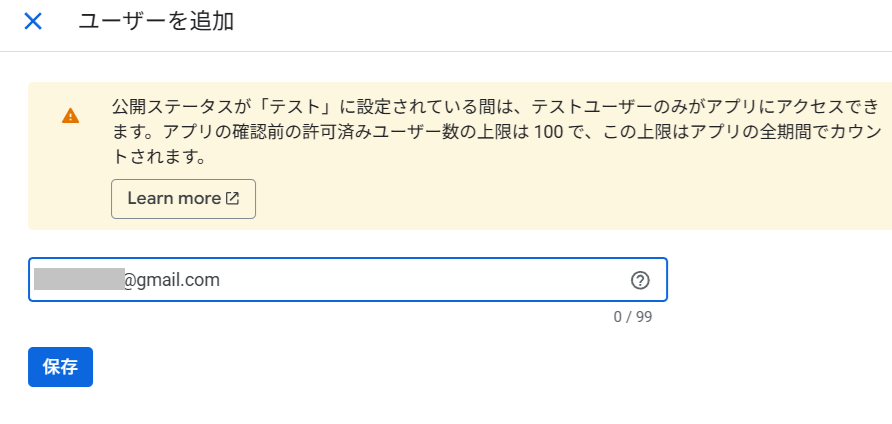
ユーザーの入力欄に対象ユーザー(メールアドレス)を入力して「保存」ボタンを押下します。
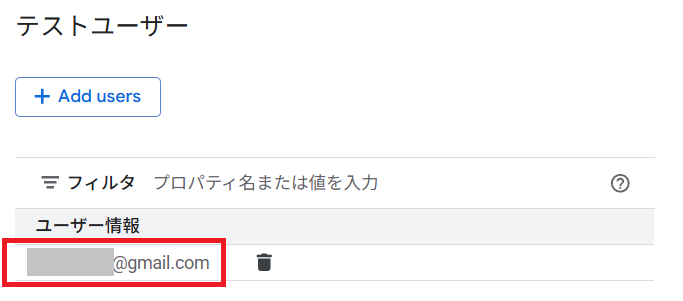
これでユーザーが追加されました。
続いて、スコープの設定をしていきます。
チュートリアルではまったく説明していませんが、
GithubリポジトリのREADMEには書いてあります。

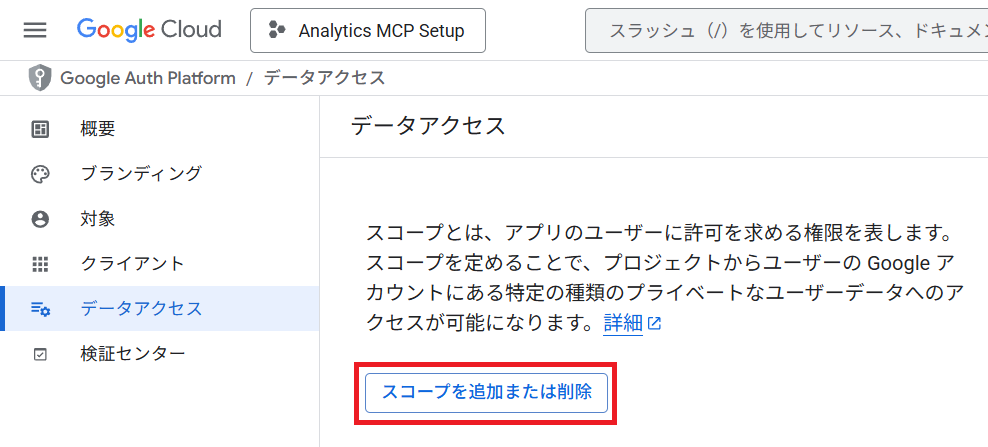
サイドメニューから「データアクセス」を選択します。
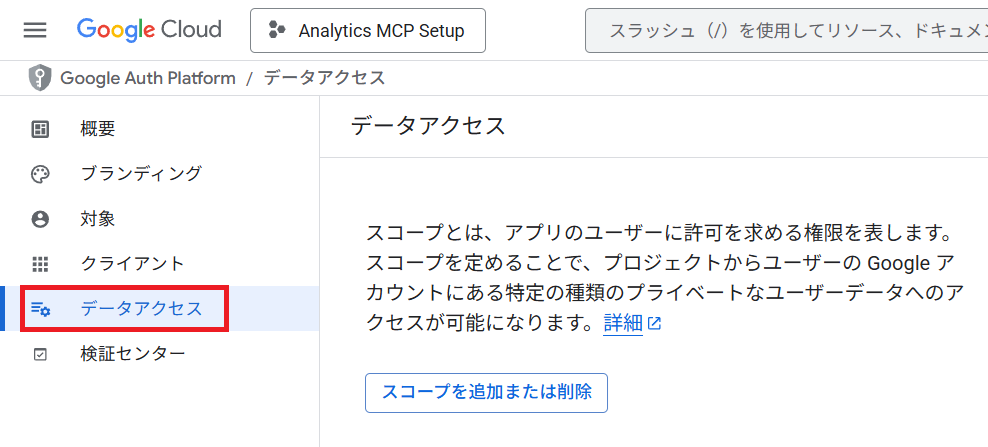
「スコープを追加または削除」をクリックします。
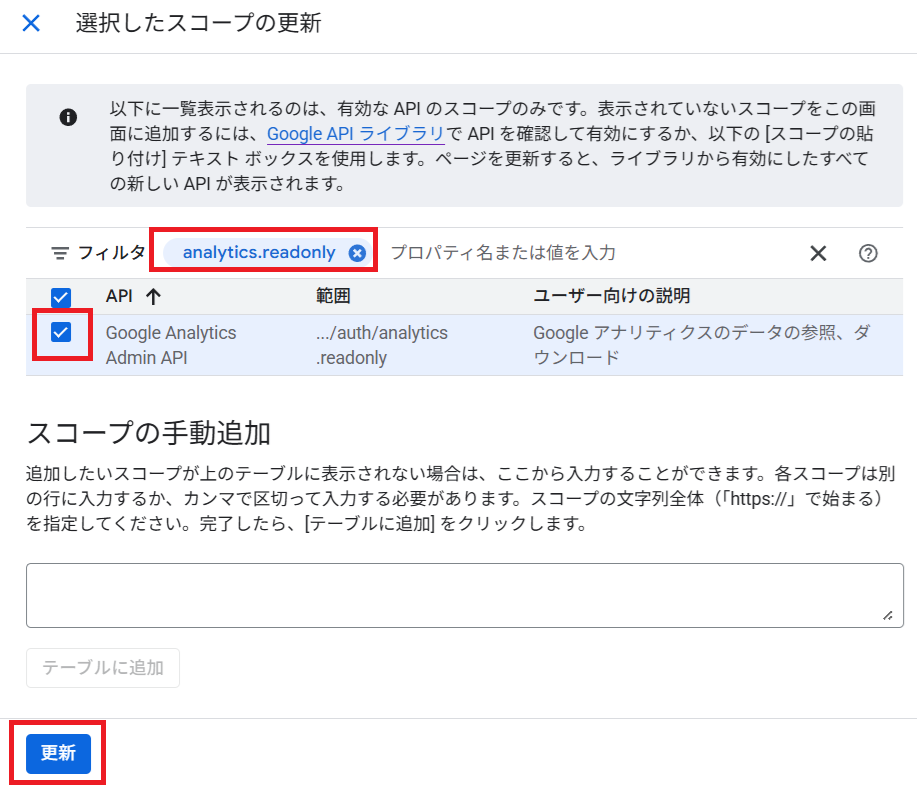
スコープの選択ツールの「フィルタ」に「analytics.readonly」を入力して、
「…/auth/analytics.readonly」のスコープにチェックしてから「更新」ボタンを押下します。
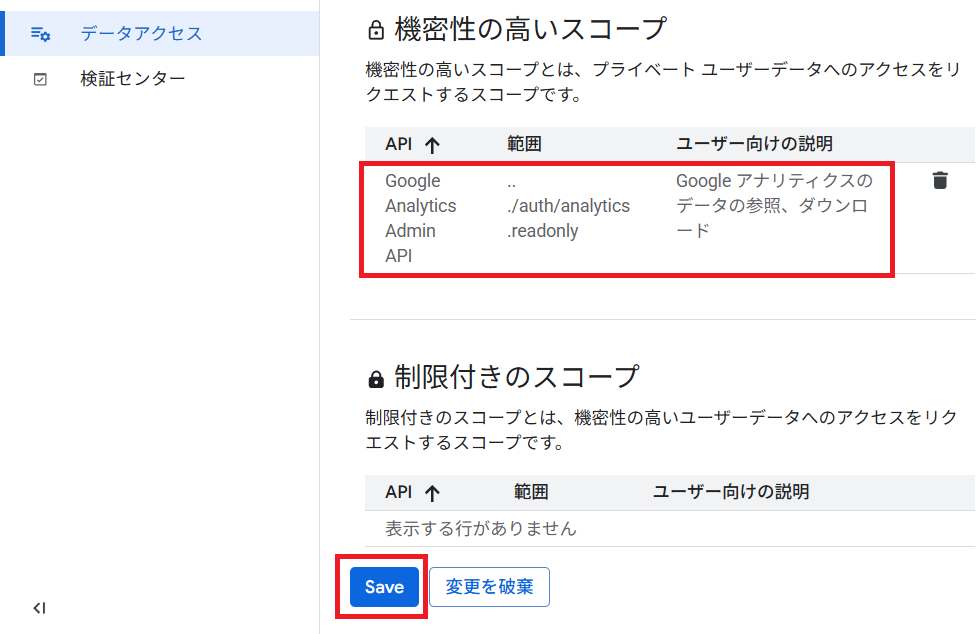
「機密性の高いスコープ」に選択したスコープが表示されていることを確認して
「Save」ボタンを押下します。
Google Cloud CLIインストール
続いて、OAuth認証情報を使った上記APIへの接続を設定するために、
gcloud CLI (Google Cloud CLI)をインストールする必要があります。
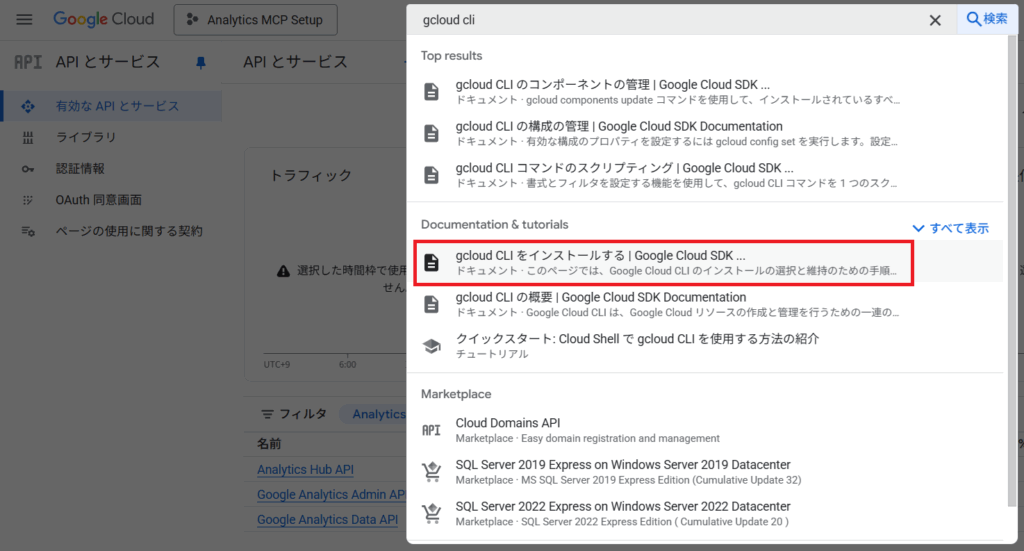
画面上部の検索窓で「gcloud cli」を入力すると出てくるリストから、
「gcloud CLI を インストールする」を選択します。
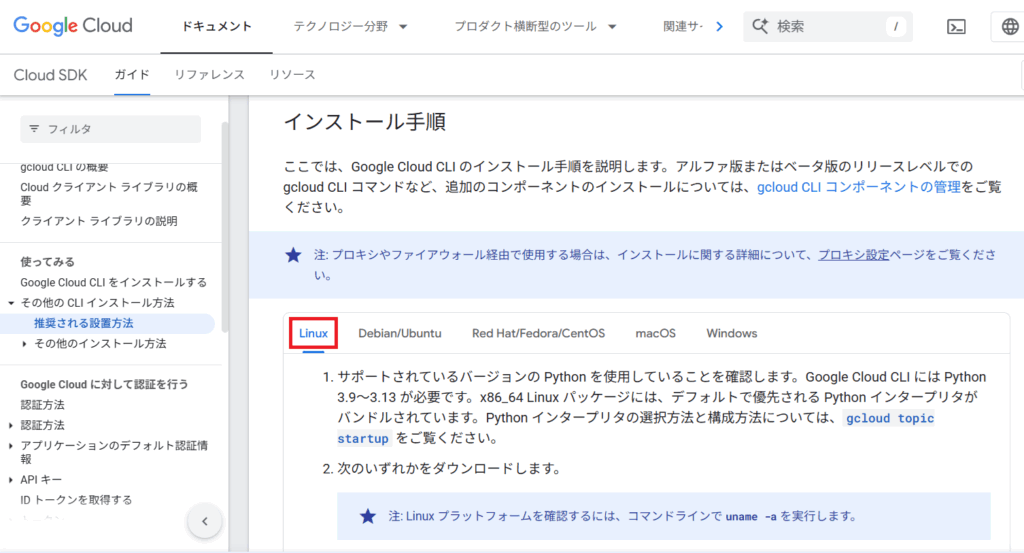
ページを少し下にスクロールすると「インストール手順」が出てきますが、
その下の該当OSのタブをクリックします。(ここでは「Linux」)
TAR.GZファイルのリストから、対応するアーキテクチャのものを
Ubuntuのホームディレクトリにダウンロードします。
※筆者の場合は x86_64
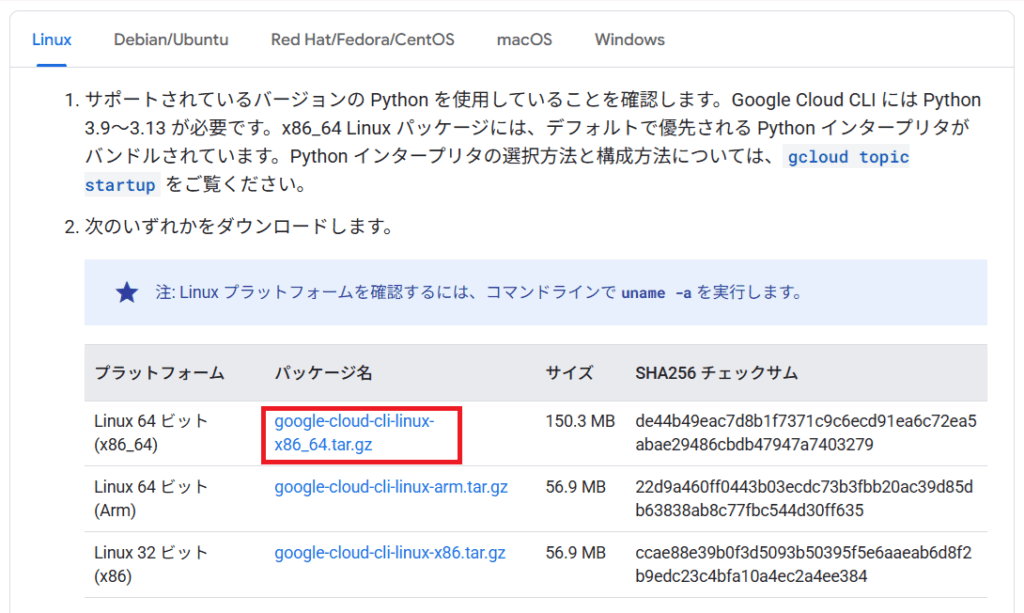
curlコマンドでダウンロードする場合:
curl -O https://dl.google.com/dl/cloudsdk/channels/rapid/downloads/google-cloud-cli-linux-x86_64.tar.gz
アーカイブファイルを解凍します。
tar -xf google-cloud-cli-linux-x86_64.tar.gz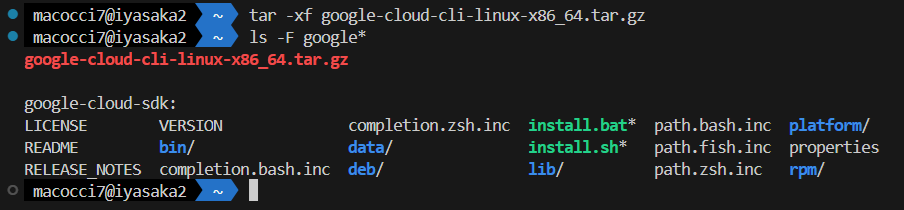
ホームディレクトリに「google-cloud-sdk/」が作成されました。
gcloud CLIをパスに追加します。
./google-cloud-sdk/install.sh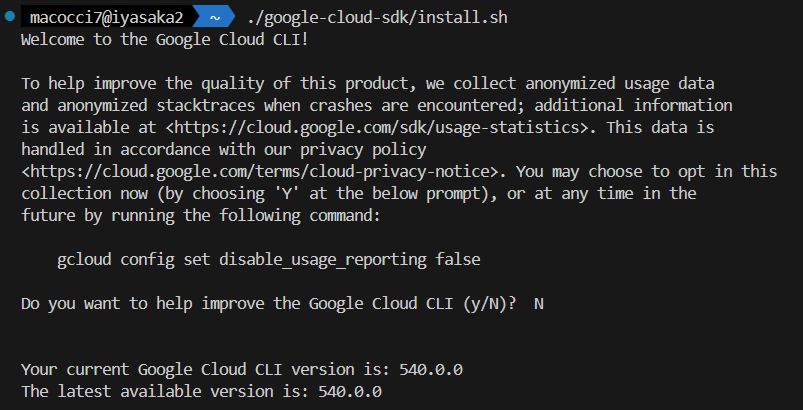
Do you want to help improve the Google Cloud CLI (y/N)?
はgcloud CLI の改善のために匿名の使用統計情報を送信するか訊いています。
筆者は「N」を選択しました。
Modify profile to update your $PATH and enable shell command completion?
Do you want to continue (Y/n)?
は環境変数の「$PATH」にgcloud CLIを追加してシェルによるコマンド補完を有効にするか訊いています。
筆者は「Y」を選択しました。
Enter a path to an rc file to update, or leave blank to use [/home/macocci7/.zshrc]:
は編集するシェルのrcファイル(設定ファイル)のパスを訊いています。
筆者はデフォルトで表示されている.zshrcなので、未入力で[Enter]押下しました。
環境変数の変更を有効にするためにターミナルを開きなおします。
パスが通るか確認するために「gcloud」コマンドのバージョンを表示してみます。
gcloud --version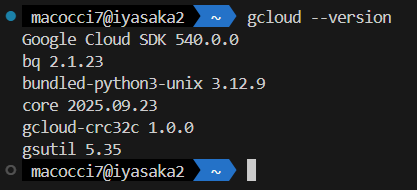
次のコマンドで gcloud CLI を初期化します。
※ネットワーク診断をしないオプションを追加しています。
gcloud init --skip-diagnostics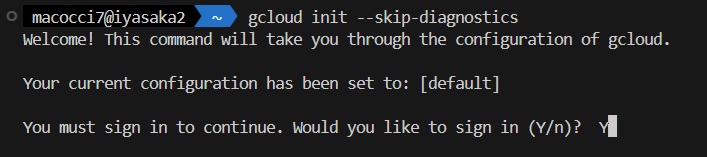
You must sign in to continue. Would you like to sign in (Y/n)?
の質問には「Y」を入力します。
サインイン用のURLが表示されるので、WEBブラウザで開きます。
※VS Codeターミナルの場合は [Ctrl] + クリック
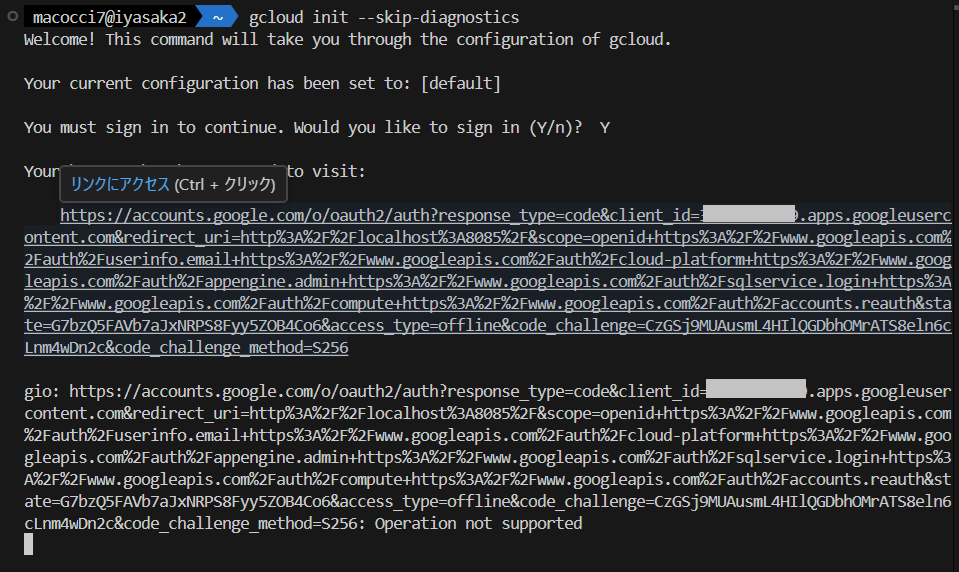
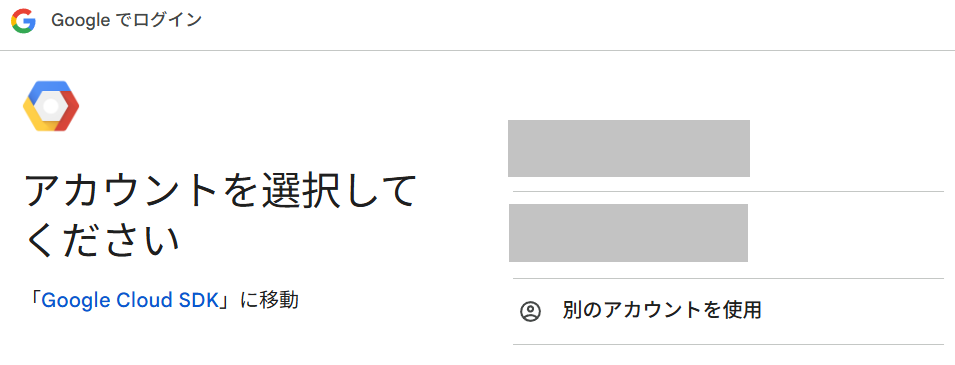
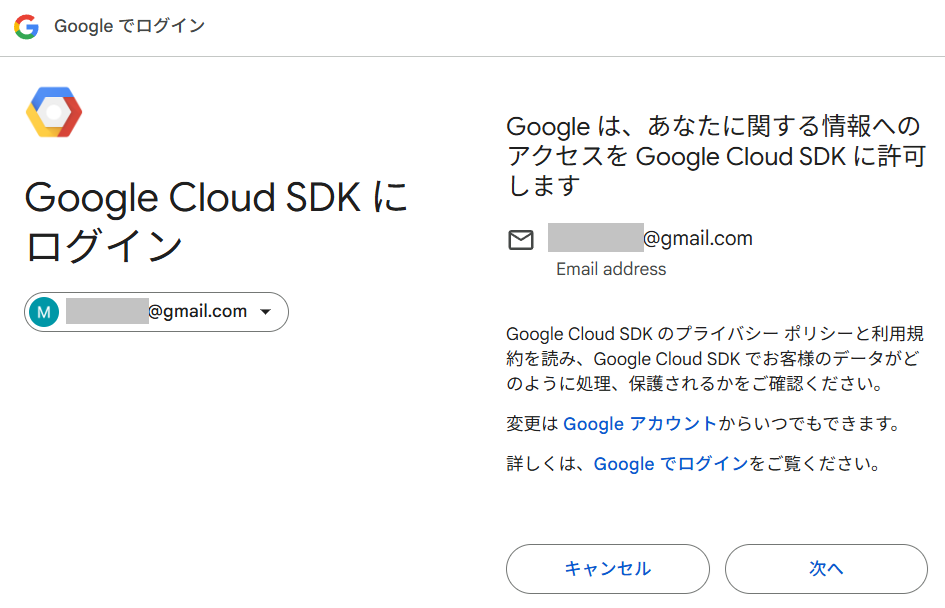
アカウント選択画面が表示されるので、アカウントを選択します。
アクセス許可の画面が表示されるので「次へ」をクリックします。
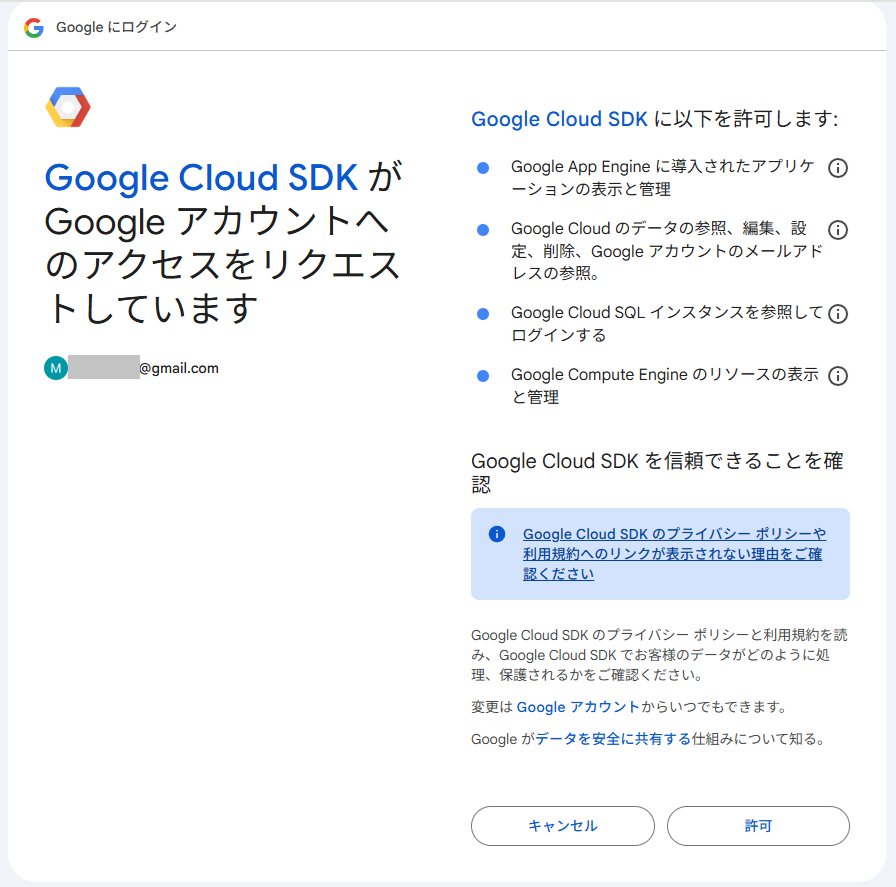
「許可」をクリックします。
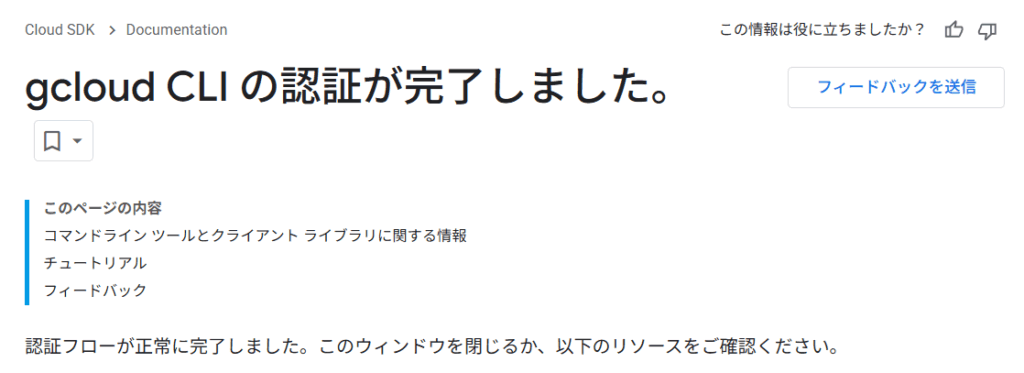
gcloud CLIの認証完了ページが表示されます。
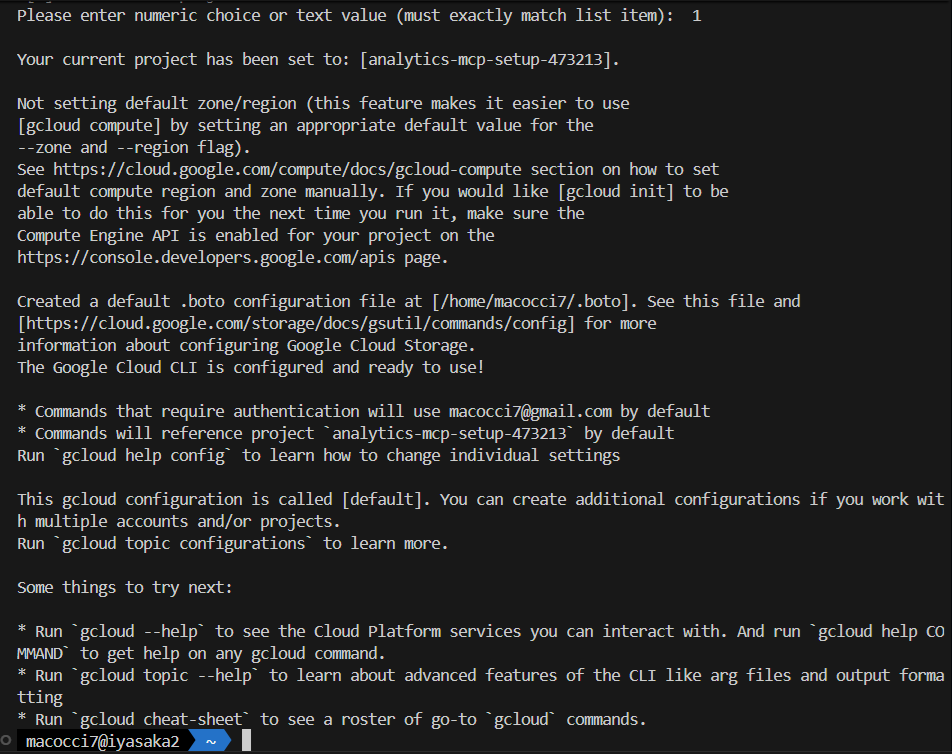
ターミナル側でGoogle Cloudのプロジェクト選択リストが表示されるので、
[1]の「analytics-mcp-setup-473213」を選択します(1を入力)。
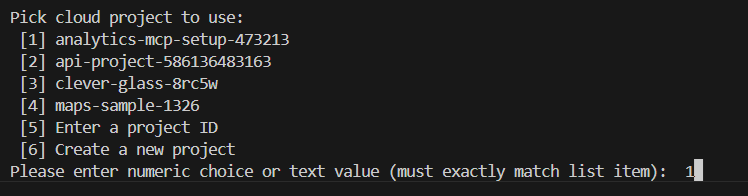
これで gcloud CLI の初期化が完了しました。
ADCの設定
前段でダウンロードしたJSONファイルを使って、ADC (Application Default Credentials) の設定をします。
次のコマンドの「YOUR_CLIENT_JSON_FILE」の箇所を前段でダウンロードし保存したJSONファイルのフルパスに置き換えて実行します。
gcloud auth application-default login \
  --scopes https://www.googleapis.com/auth/analytics.readonly,https://www.googleapis.com/auth/cloud-platform \
  --client-id-file=YOUR_CLIENT_JSON_FILE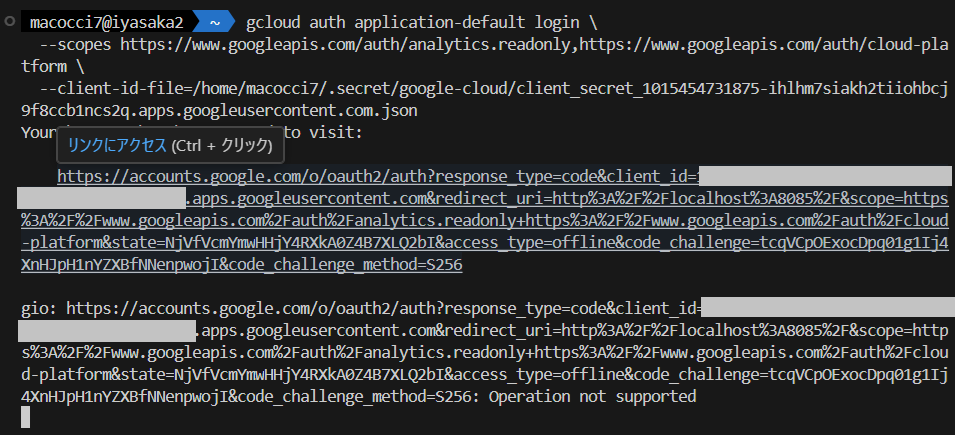
表示したURLをWEBブラウザで開きます。
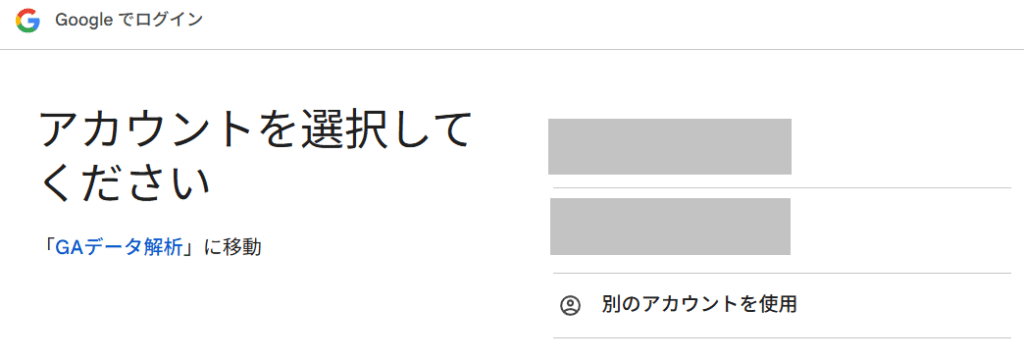
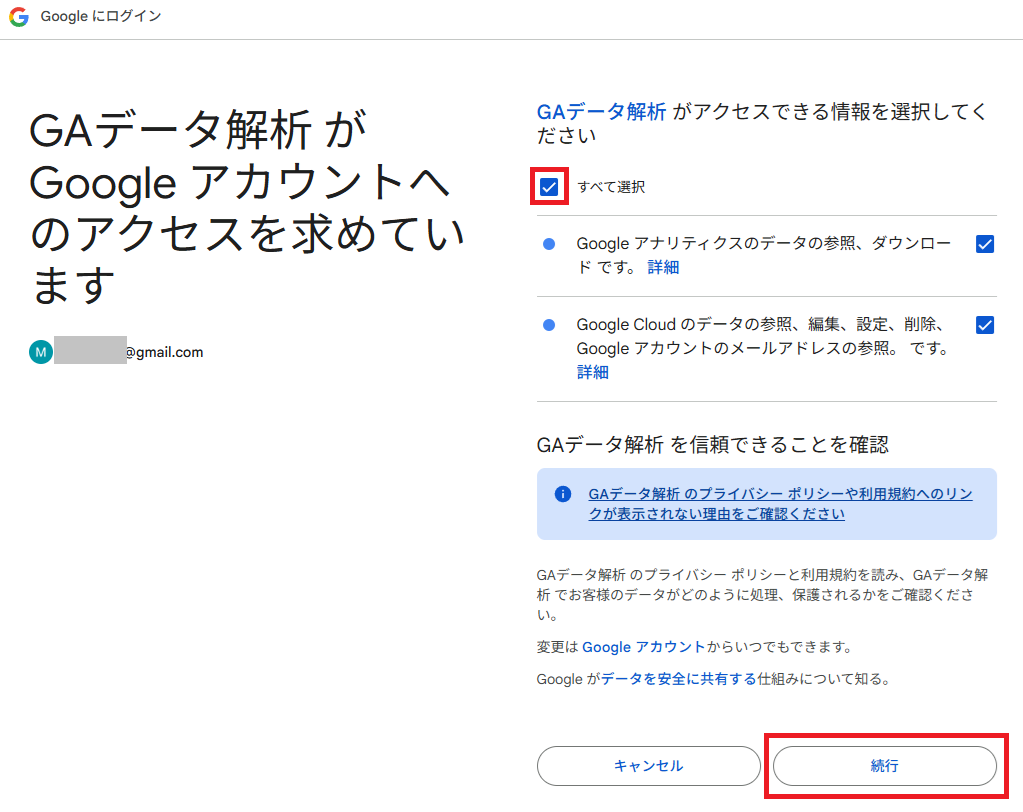
次の画面が出たら「続行」ボタンを押下します。
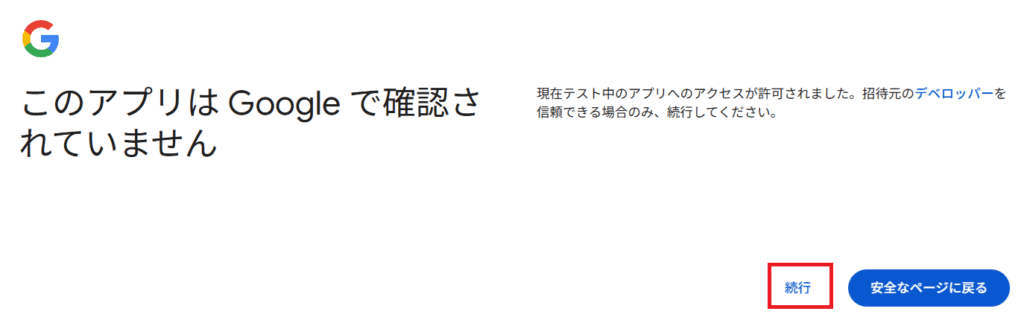
「すべて選択」にチェックして「続行」ボタンを押下します。
gcloud CLIの認証完了画面が表示されます。
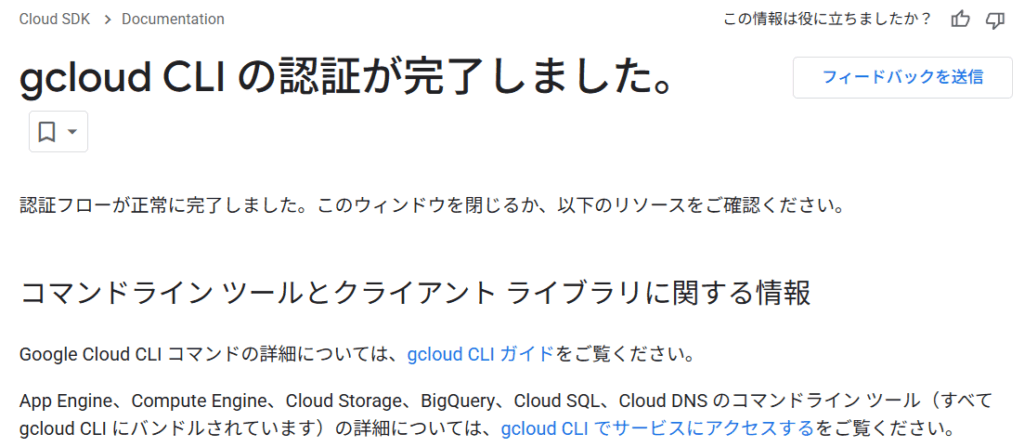
ターミナル側での処理も完了し、gcloud CLIのADCが保存されたファイルパスが表示されます。

※このgcloud CLIの認証は定期的に求められるので、このコマンドはシェル関数かあるいはシェルスクリプトとして簡単に実行できるようにしておくと良いでしょう。
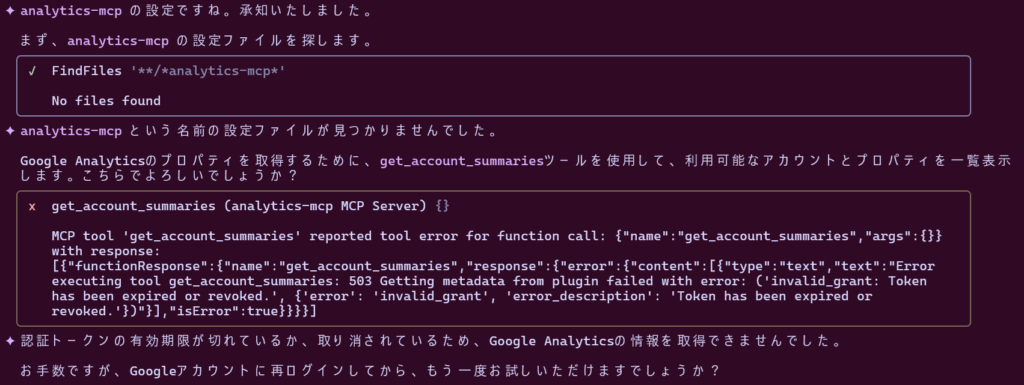
※筆者は社内プレゼンの時にヤラレてMCPサーバーが使えなくなり、その時には何が起きたのか判らず、プレゼンを断念する事態になりました。。
▼あほにゃんにゃんになったのかと思ったらgloudの認証の問題でした。。
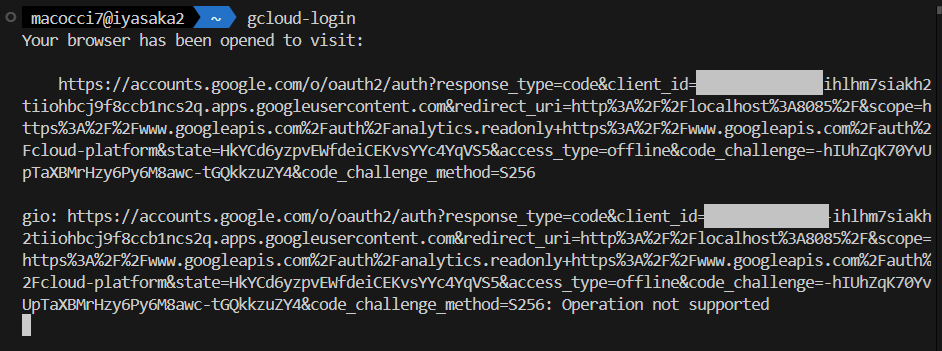
▼「~/.zshrc」に追記したシェル関数の例
gcloud-login() {
        gcloud auth application-default login \
                --scopes https://www.googleapis.com/auth/analytics.readonly,https://www.googleapis.com/auth/cloud-platform \
                --client-id-file=/home/macocci7/.secret/google-cloud/client_secret_1015454731875-ihlhm7siakh2tiiohbcj9f8ccb1ncs2q.apps.googleusercontent.com.json
}
これで楽にログインできますね。
Gemini CLIの設定
認証関係の設定は完了したので、Gemini CLIの設定にMCPサーバーの設定を追記していきます。
「~/.gemini/settings.json」に次の内容を追記します。
  "mcpServers": {
    "analytics-mcp": {
      "command": "pipx",
      "args": [
        "run",
        "analytics-mcp"
      ],
      "env": {
        "GOOGLE_APPLICATION_CREDENTIALS": "PATH_TO_CREDENTIALS_JSON",
        "GOOGLE_PROJECT_ID": "YOUR_PROJECT_ID"
      }
    }
  }
※「PATH_TO_CREDENTIALS_JSON」
⇒ gcloud CLIで作成したADCファイルのフルパスに置き換えます。

※「YOUR_PROJECT_ID」
⇒ Google Cloudコンソールのプロジェクト選択ツールで表示されるIDに置き換えます。
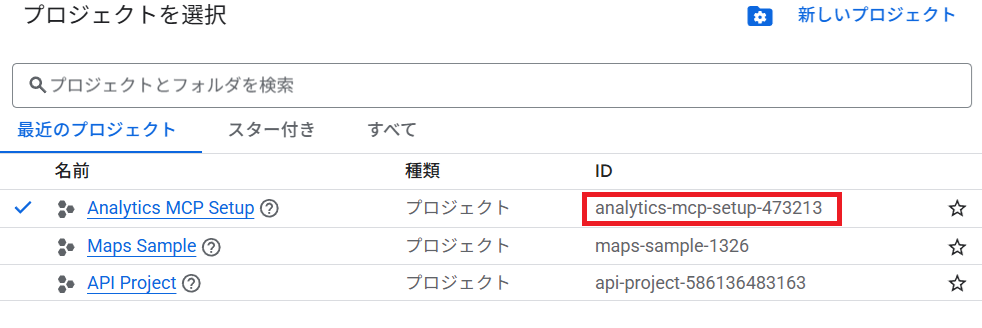
▼完成形
{
  "security": {
    "auth": {
      "selectedType": "oauth-personal"
    }
  },
  "mcpServers": {
    "analytics-mcp": {
      "command": "pipx",
      "args": [
        "run",
        "analytics-mcp"
      ],
      "env": {
        "GOOGLE_APPLICATION_CREDENTIALS": "/home/macocci7/.config/gcloud/application_default_credentials.json",
        "GOOGLE_PROJECT_ID": "analytics-mcp-setup-473213"
      }
    }
  }
}
Gemini CLI起動
ターミナルでGemini CLIを起動します。
gemini
※「Using: 1 MCP server (ctrl+t to view)」と表示されています。
MCPサーバーのリストを確認してみます。
/mcp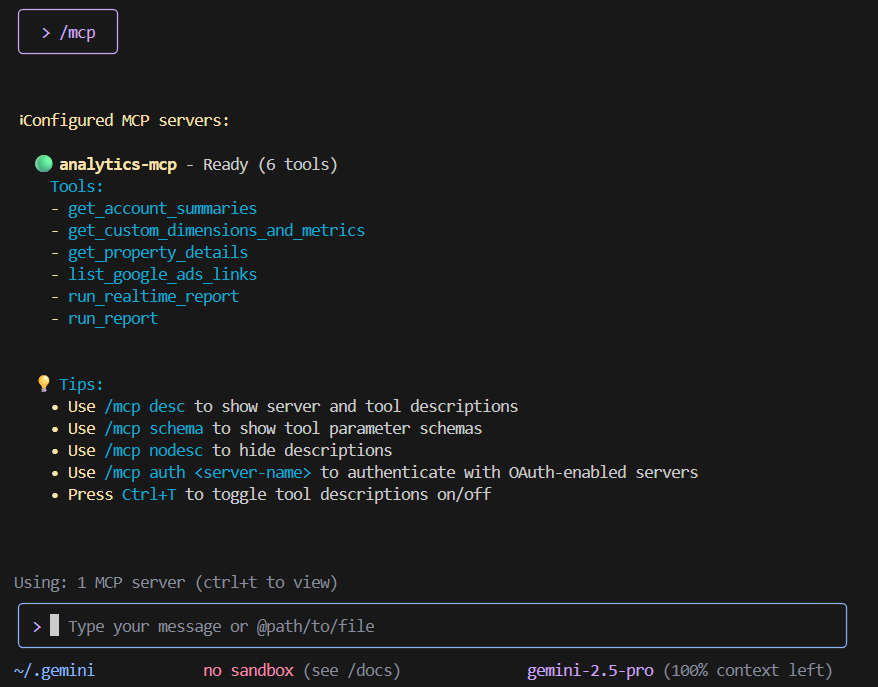
「analytics-mcp – Ready (6 tools)」と表示されました。
このMCPの設定を使って、Google Analyticsのデータを取得できるか訊いてみます。
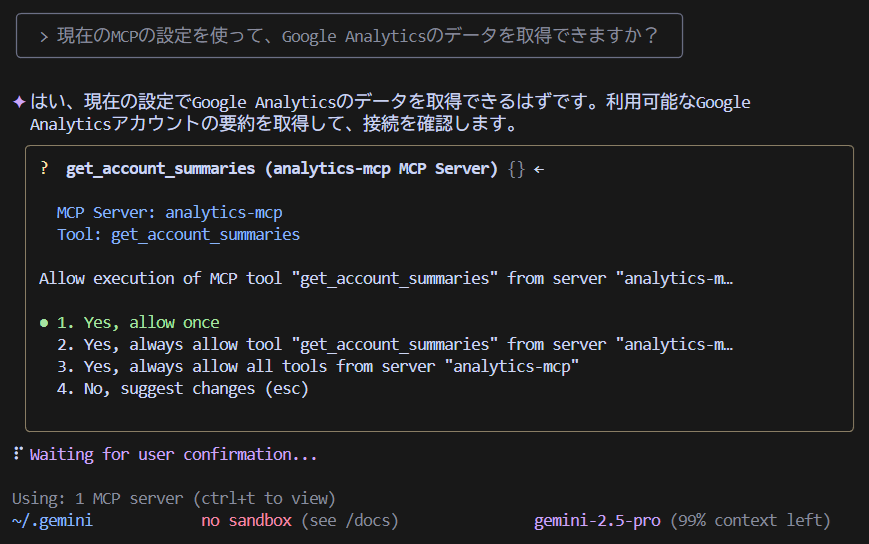
MCP tool の実行許可を求めてきました。「↓」キーで
「3. Yes, always allow all tools from server “analytics-mcp”」を選択してみます。
接続に成功しましたが、複数のプロパティが見つかったので、どれを使うか訊かれました。
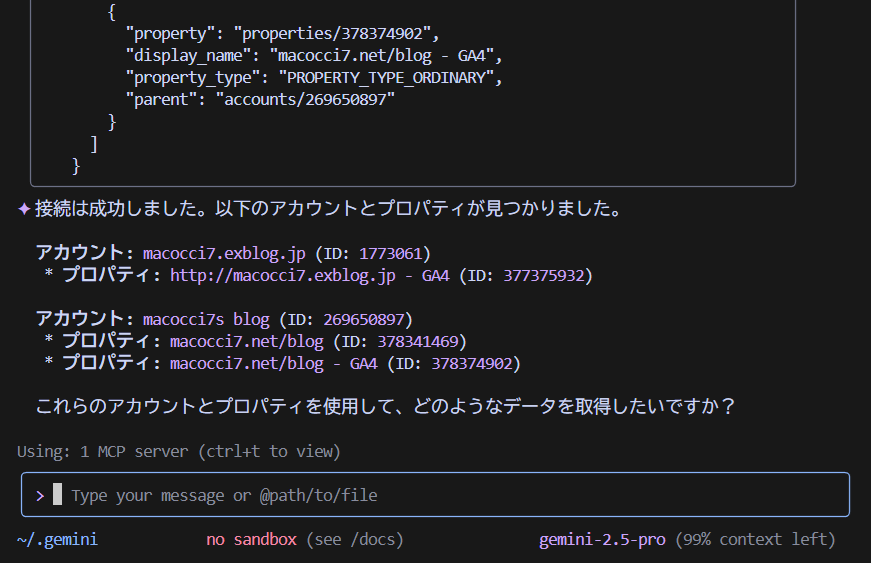
プロパティのIDを指定すれば良いようです。
こんな感じで言葉遣いを間違えても、よしなに対応してくれます。
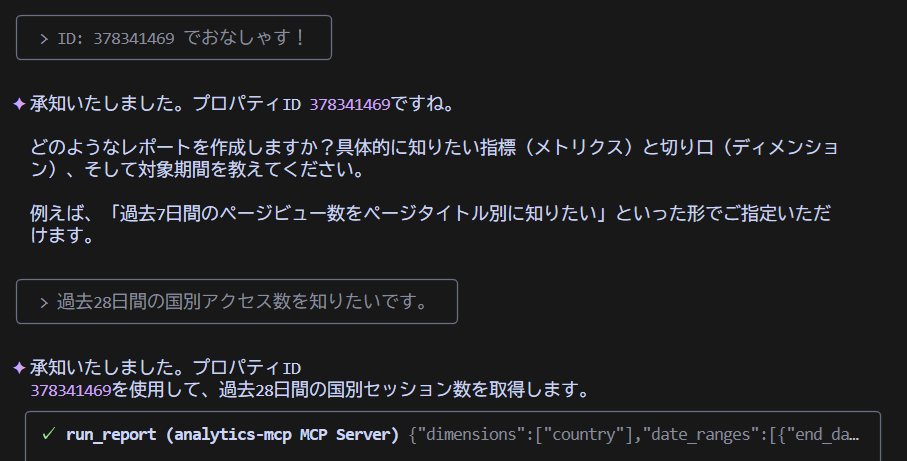
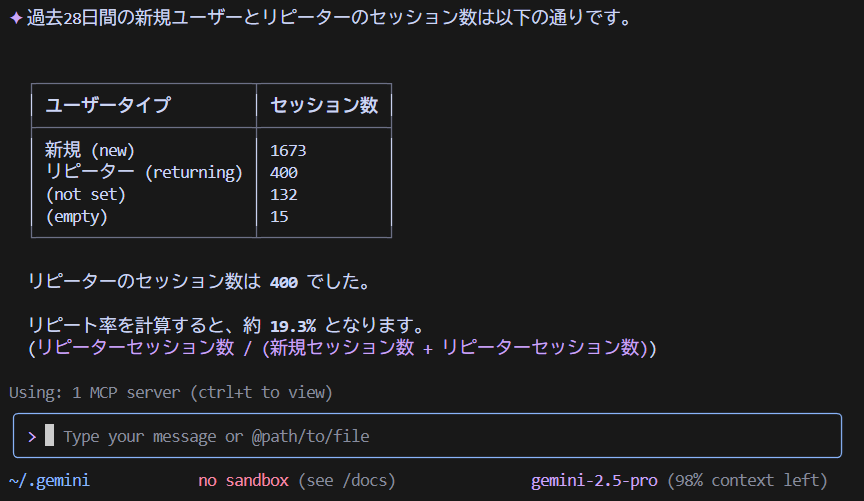
会話ベースでレポート出してくれるのは便利ですね。
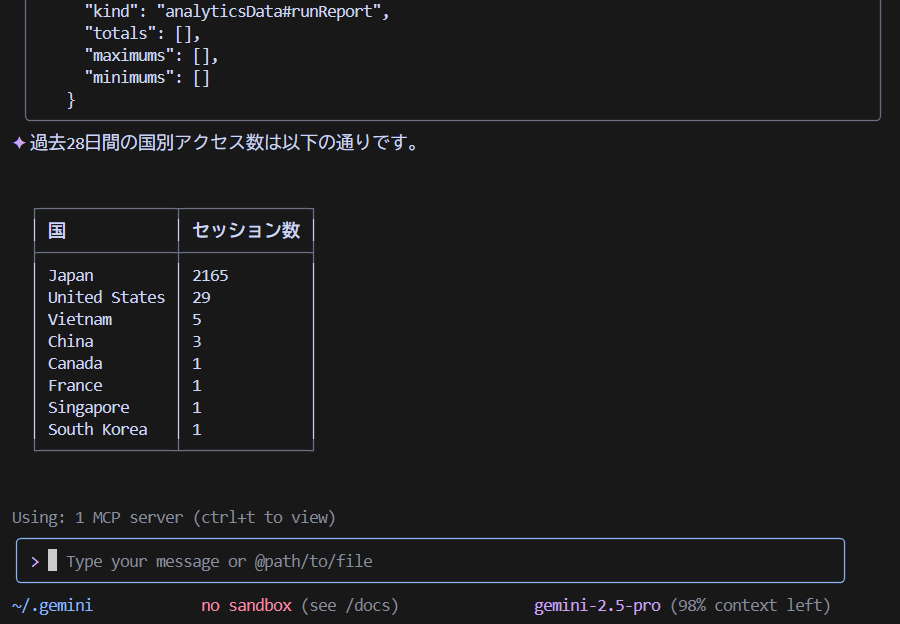
Analyticsのデータの見方をよく理解していない筆者にとっては便利です。
以上の会話でのリクエスト数とトークン数は下図の通りです。
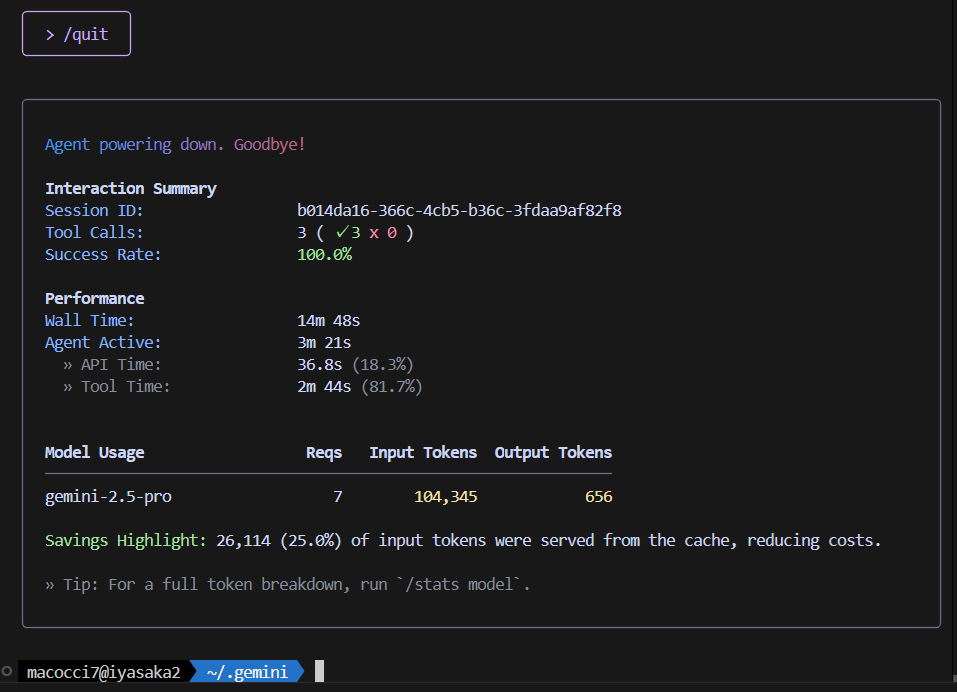
トークン数というのがいまいちイメージわかない。。
▼トークンカウンターはこのあたりが良さげ


まとめ
▼公式チュートリアルが大雑把過ぎ
- チュートリアルになってない。手順の概要説明のレベル。(説明が不十分、抜けがある。)
- 手順が多すぎ、煩雑過ぎ。素人にはムリゲー。
▼手順の概要
1.PIPXインストール
2.Google Cloudでプロジェクト作成
⇒ Google Analytics Admin API / Google Analytics Data API を有効化
3.Google Cloudでプロジェクト認証設定
⇒ シークレットJSONダウンロード
4.Google Cloudでアプリケーション公開設定
⇒「テスト中」、許可ユーザー追加。
5.Google Cloud CLIインストール
⇒ 初期化、認証、ADC生成
※上記1~5を完了させると、ADCを使って色々なAIツールでGA公式MCPを利用可能。

※以降、使用するAIツールで個別にMCPの設定を追加する。
▼使ってみた感触
GA公式MCP(Model Context Protocol)サーバー使うと色んなAIツールから、自然言語の指示でGoogle Analyticsのデータが取れるよ。
⇒ 管理画面ではカバーできない切り口での統計も取ってくれるよ。
⇒ ただし、言語モデルは計算が苦手なので、数値は精査が必要。
⇒ 傾向を掴むくらいは良いかもしれない。
⇒ データの取得と統計の取り方は細かく指示しないといけないかも。(取得の仕方が毎回ガチャな気がする。アクセス数がある筈のページのデータが無いとかいう時がある。そのデータのとり方は正しいのか?)
⇒ 繰り返しAPIアクセスするような統計の取り方だとトークン数が心配。
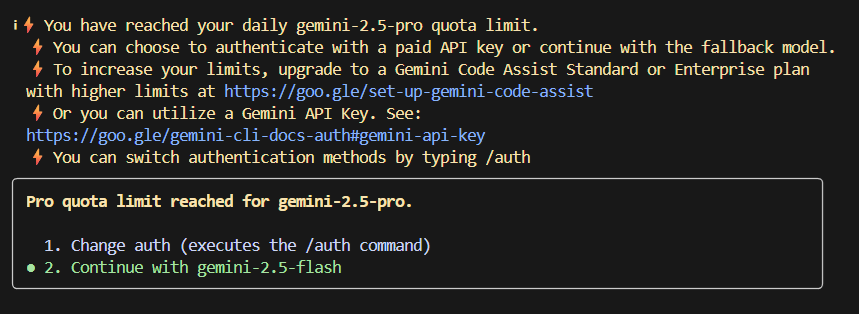
⇒ 調子に乗ってこねくり回すとモデル側のAPIレート上限にすぐ達する。
▼指示用コンテキスト
事前に用意した方が良い。
※Gemini CLIの場合は「GEMINI.md」
- 禁止事項:ファイル削除、ファイル名変更、ファイル移動、指示外でのファイル編集
- Google Analyticsのデータ取得:MCPを使え、プロパティID指定、デフォルト期間
- レポート出力:チャット上に、あるいはファイルの書式、などなど
- 1
- 0
- 0
- 0



コメント